Índice:
- Como configurar seu roteador Wi-Fi: o que fazer antes de começar?
- Onde encontrar o painel de controle do roteador?
- Nome da rede (SSID) e senha: os primeiros passos para a segurança
- Qual tipo de segurança Wi-Fi escolher: WPA2 ou WPA3?
- Canal do Wi-Fi: um ajuste simples para evitar interferências
- Reiniciar e testar: como garantir que tudo funcionou?
- E se algo der errado? Principais problemas e soluções rápidas
A cena é clássica: o técnico da operadora de internet vai embora, deixa tudo funcionando e você fica com um roteador piscando luzes e uma senha de Wi-Fi que parece um código secreto. Ou talvez você tenha comprado um aparelho novo, tirou da caixa e agora encara o desafio de fazê-lo funcionar. Para muitos, a ideia de mexer nas configurações do roteador parece uma tarefa para especialistas, cheia de termos técnicos e riscos de deixar tudo offline.
A boa notícia é que esse processo é bem mais simples do que parece. Configurar seu roteador Wi-Fi sozinho não só é possível, como também é um passo fundamental para garantir a segurança da sua rede e otimizar sua conexão. Com um pouco de orientação, você pode personalizar seu nome de rede, criar uma senha forte e garantir que sua internet funcione de forma mais estável e segura.
Neste artigo, vamos guiar você por esse processo sem complicação. A proposta do Tecno Já é exatamente esta: descomplicar a tecnologia para o dia a dia. Vamos mostrar que, com as informações certas, você tem total controle sobre sua rede doméstica, deixando-a com a sua cara e muito mais protegida.
Como configurar seu roteador Wi-Fi: o que fazer antes de começar?
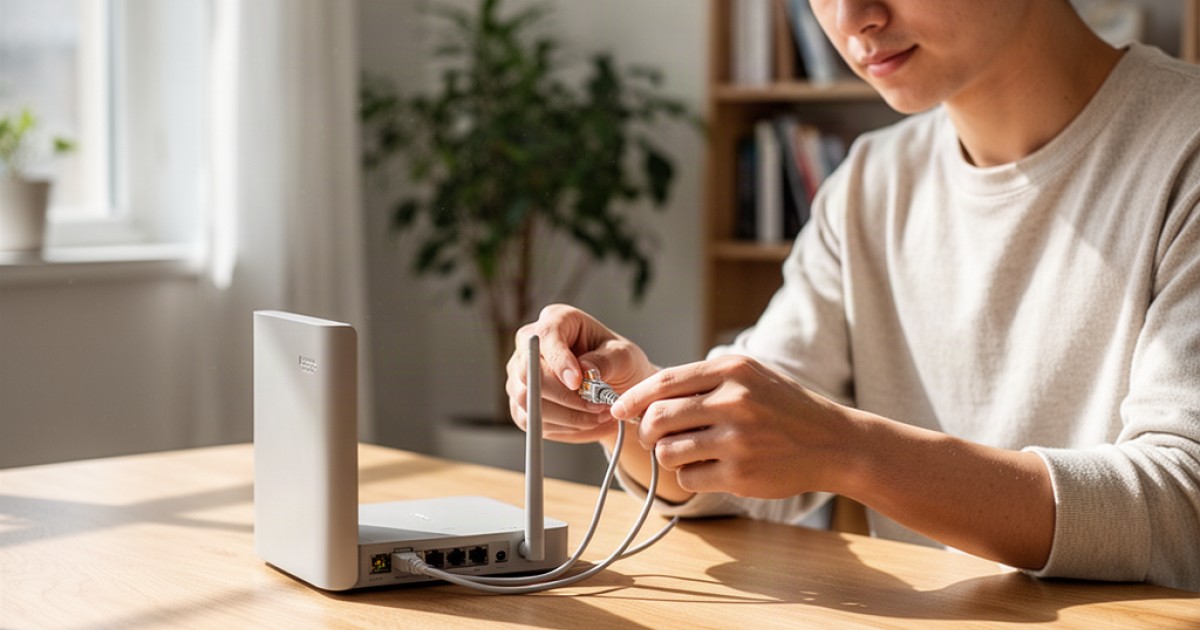
Antes de mergulhar nos menus de configuração, uma pequena preparação facilita muito o trabalho. O passo inicial mais importante é conectar seu computador diretamente ao roteador usando um cabo de rede (aquele cabo azul ou amarelo, geralmente com pontas de plástico transparente). Embora seja possível configurar via Wi-Fi, a conexão por cabo é mais estável e evita que você perca o acesso no meio do processo, especialmente ao trocar a senha da rede sem fio.
Com o computador conectado, você precisará de três informações básicas que geralmente estão em uma etiqueta colada na parte de baixo ou de trás do roteador:
- Endereço de IP: É o "endereço" do painel de controle do seu roteador. Geralmente é algo como 192.168.0.1 ou 192.168.1.1.
- Usuário (User/Username): O nome de usuário para acessar as configurações. Comumente é "admin".
- Senha (Password): A senha de fábrica para o acesso administrativo. Também costuma ser "admin", "password" ou uma senha específica anotada na etiqueta.
Anote esses dados. Eles são a chave para entrar no cérebro do seu roteador. Ter um celular com 4G por perto também é uma boa ideia, caso precise pesquisar algo rapidamente se a conexão principal cair durante o processo.
Onde encontrar o painel de controle do roteador?
O painel de controle, ou interface de administração, é a página onde todas as configurações são feitas. Para acessá-lo, abra um navegador de internet (como Chrome, Firefox ou Edge) no computador que você conectou via cabo. Na barra de endereços, onde você digitaria o endereço de um site, insira o endereço de IP que você anotou da etiqueta do roteador e pressione Enter.
Se tudo der certo, uma tela de login aparecerá, pedindo o usuário e a senha de fábrica. Digite as informações da etiqueta e você estará dentro. Caso o endereço de IP da etiqueta não funcione, tente os padrões mais comuns: 192.168.0.1 e 192.168.1.1. Em último caso, você pode descobrir o endereço correto no Windows abrindo o "Prompt de Comando", digitando `ipconfig` e procurando pelo número ao lado de "Gateway Padrão".
A aparência do painel varia muito de um fabricante para outro (TP-Link, Intelbras, D-Link, etc.), mas as opções essenciais são quase sempre as mesmas. Procure por seções como "Wireless", "Wi-Fi", "Rede Sem Fio" ou configurações "LAN".
Nome da rede (SSID) e senha: os primeiros passos para a segurança
A primeira e mais importante alteração a ser feita é o nome da rede (conhecido tecnicamente como SSID) e a senha do Wi-Fi. Manter os padrões de fábrica é um risco de segurança, pois eles são previsíveis e facilitam o acesso de pessoas não autorizadas. Além disso, um nome personalizado ajuda a identificar sua rede facilmente.
Procure pela opção "Nome da Rede" ou "SSID". Apague o nome padrão (como "Wi-Fi_Operadora_123") e escolha um de sua preferência. Evite usar informações pessoais, como seu nome ou número do apartamento. Em uma cidade como Itapevi, com muitos prédios e casas próximas, ter um nome de rede único ajuda a não confundir a sua com a do vizinho.
Logo abaixo ou na mesma seção, você encontrará o campo da senha, geralmente chamado de "Senha", "Password" ou "Pre-Shared Key (PSK)". Crie uma senha forte, com pelo menos 12 caracteres, misturando letras maiúsculas, minúsculas, números e símbolos. Uma senha robusta é a principal barreira contra invasões na sua rede.
Qual tipo de segurança Wi-Fi escolher: WPA2 ou WPA3?
Ao configurar a senha, o roteador pedirá que você escolha um tipo de criptografia ou segurança. Essa configuração define como seus dados são protegidos enquanto viajam pelo ar. Você verá algumas opções, mas a escolha é mais simples do que parece. A recomendação é clara: use sempre a mais moderna que seus dispositivos suportarem.
A opção mais comum e segura hoje é a **WPA2-PSK (AES)**. Ela oferece um nível de proteção excelente para a maioria dos usos domésticos. Se o seu roteador e seus dispositivos (celular, notebook) forem mais recentes, você pode ver a opção **WPA3**. Ela é ainda mais segura e resistente a ataques. Se WPA3 estiver disponível, escolha-a. Caso contrário, WPA2-PSK (AES) é a escolha certa. Evite a todo custo as opções mais antigas como WEP ou WPA (sem o "2"), pois são consideradas obsoletas e vulneráveis.
Canal do Wi-Fi: um ajuste simples para evitar interferências
Imagine que o sinal de Wi-Fi viaja por "estradas" no ar, chamadas de canais. Em bairros com muitos apartamentos ou casas próximas, como é comum em Itapevi, várias redes Wi-Fi competem pelo mesmo espaço, causando congestionamento e lentidão. Isso é a interferência. A maioria dos roteadores opera em duas frequências: 2.4 GHz e 5 GHz. A frequência de 2.4 GHz tem maior alcance, mas é mais suscetível a interferências de outras redes e até de aparelhos como micro-ondas. A de 5 GHz tem menor alcance, mas oferece mais canais e, consequentemente, menos congestionamento e maior velocidade.
Na maioria dos casos, a melhor abordagem para um usuário comum é deixar a seleção de canal no modo "Automático". Nessa configuração, o próprio roteador busca o canal menos congestionado para operar. A menos que você esteja enfrentando problemas constantes de instabilidade, mesmo perto do roteador, manter a configuração automática é a decisão mais prática e eficiente.
Reiniciar e testar: como garantir que tudo funcionou?
Após alterar o nome da rede, a senha e verificar o tipo de segurança, você precisa salvar as configurações. Procure por um botão "Salvar", "Aplicar" ou "Save Settings". Ao clicar, o roteador irá processar as mudanças e, na maioria dos casos, reiniciar automaticamente. Esse processo pode levar um ou dois minutos.
Durante o reinício, sua conexão com o painel de controle será perdida, e isso é normal. Após o roteador ligar novamente, pegue seu celular ou volte ao computador e procure pelas redes Wi-Fi disponíveis. Sua antiga rede terá desaparecido, e a nova, com o nome que você escolheu, deverá aparecer na lista. Selecione-a, digite a nova senha que você criou e conecte-se. Se você conseguir navegar na internet, parabéns! A configuração foi um sucesso.
E se algo der errado? Principais problemas e soluções rápidas
Mesmo seguindo todos os passos, imprevistos acontecem. O mais temido é esquecer a nova senha de administrador do roteador ou fazer uma configuração que impeça o acesso. Para isso, existe uma solução universal: o botão de reset. Praticamente todo roteador tem um pequeno botão embutido, muitas vezes acessível apenas com a ponta de um clipe de papel. Pressioná-lo por cerca de 10 a 15 segundos com o aparelho ligado restaura todas as configurações para o padrão de fábrica.
Essa é uma medida drástica, pois apaga tudo o que você fez, mas garante que você nunca ficará permanentemente "trancado para fora" do seu aparelho. Se o problema for a senha do Wi-Fi, basta "esquecer a rede" nas configurações do seu dispositivo e tentar conectar novamente, digitando a senha com atenção. Se a internet não voltar, verifique se todos os cabos estão bem conectados, tanto no roteador quanto no modem da operadora.
Configurar o próprio roteador é um passo importante para ter mais controle e segurança sobre sua vida digital. Com essas orientações, o que antes parecia um bicho de sete cabeças se torna uma tarefa gerenciável e gratificante. Essa é a essência do Tecno Já: traduzir o universo digital em passos práticos para que todos possam aproveitar a tecnologia com mais confiança. Como um blog de tecnologia com raízes em Itapevi - SP, nosso objetivo é estar perto de quem busca respostas claras. Se tiver dúvidas ou sugestões, nosso e-mail contato@tecnoja.com.br está sempre aberto.