Índice:
- Como configurar o roteador em casa: o que verificar primeiro?
- O sinal Wi-Fi aparece, mas não conecta: o que fazer?
- Conectado ao Wi-Fi, mas sem acesso à internet: como resolver?
- Como acessar o painel de administração do roteador?
- Melhores práticas para uma rede mais segura e estável
- Quando o problema pode não ser o seu roteador?
A cena é clássica: você chega em casa com um roteador novo, esperando resolver de vez a lentidão da internet ou ampliar o sinal Wi-Fi. Segue o manual, conecta os cabos, as luzes piscam e... nada. A rede não aparece, ou conecta mas não navega. A frustração é quase instantânea e transforma uma tarefa que parecia simples em uma dor de cabeça.
A boa notícia é que a maioria dos problemas na configuração de um roteador doméstico tem causas simples e soluções diretas. Muitas vezes, o obstáculo não é técnico, mas sim um pequeno detalhe que passou despercebido na pressa. Em vez de um manual complexo, o que realmente ajuda é um guia que aponte para os erros mais comuns e mostre como verificar cada ponto de forma lógica.
Este artigo foi pensado para isso. Vamos percorrer os problemas mais frequentes ao configurar um roteador em casa, explicando o que cada sintoma costuma indicar e como resolver sem complicações. O objetivo é que você entenda o processo e consiga diagnosticar a falha, ganhando mais autonomia para gerenciar sua própria rede.
Como configurar o roteador em casa: o que verificar primeiro?
Antes de mergulhar em configurações avançadas, a solução para a falta de conexão costuma estar no básico: as conexões físicas. Um cabo no lugar errado ou um equipamento ligado na ordem incorreta é responsável por grande parte das falhas iniciais. A primeira verificação deve ser visual e metódica, seguindo a rota que o sinal de internet faz.
Comece pelo modem, o aparelho que recebe o sinal da sua operadora. Ele está ligado e com as luzes indicando conexão ativa? Geralmente, uma luz com o símbolo de um globo ou "internet" deve estar acesa e estável. Se ela estiver piscando sem parar ou apagada, o problema pode ser um sinal fraco da operadora ou uma falha no próprio modem. Nesse caso, reiniciar o modem é o primeiro passo.
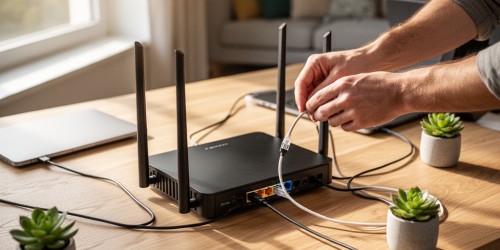
Em seguida, verifique o cabo que liga o modem ao roteador. Ele deve estar conectado na porta "WAN" (Wide Area Network) do seu roteador, que geralmente tem uma cor diferente das outras (azul ou amarela) e às vezes vem com a etiqueta "Internet". Conectar o cabo em uma das portas "LAN" é um erro comum que impede o roteador de receber o sinal de internet, ainda que ele crie a rede Wi-Fi localmente.
O sinal Wi-Fi aparece, mas não conecta: o que fazer?
Um cenário muito comum é ver o nome da sua nova rede Wi-Fi na lista de redes disponíveis no celular ou computador, mas receber uma mensagem de erro ao tentar conectar. Quando isso acontece, o roteador está funcionando e transmitindo o sinal, mas algo impede a autenticação do seu dispositivo.
A causa mais provável é a senha. Verifique se você está digitando a senha padrão correta, que normalmente vem impressa em uma etiqueta na parte de baixo do roteador. Preste atenção a letras maiúsculas, minúsculas e caracteres especiais. Um erro de digitação é suficiente para barrar a conexão.
Se a senha está correta, o problema pode ser um cache de rede antigo no seu dispositivo. Tente "esquecer a rede" nas configurações de Wi-Fi do seu celular ou computador e conecte-se novamente, inserindo a senha como se fosse a primeira vez. Esse procedimento força o dispositivo a estabelecer uma nova conexão do zero, limpando possíveis conflitos de configuração.
Conectado ao Wi-Fi, mas sem acesso à internet: como resolver?
Talvez o problema mais frustrante seja ver o ícone de Wi-Fi ativo com a mensagem "Conectado, sem internet". Isso significa que seu dispositivo está se comunicando perfeitamente com o roteador, mas o roteador não está conseguindo se comunicar com a internet. A sua rede local (dentro de casa) está funcionando, mas a ponte para o mundo exterior está quebrada.
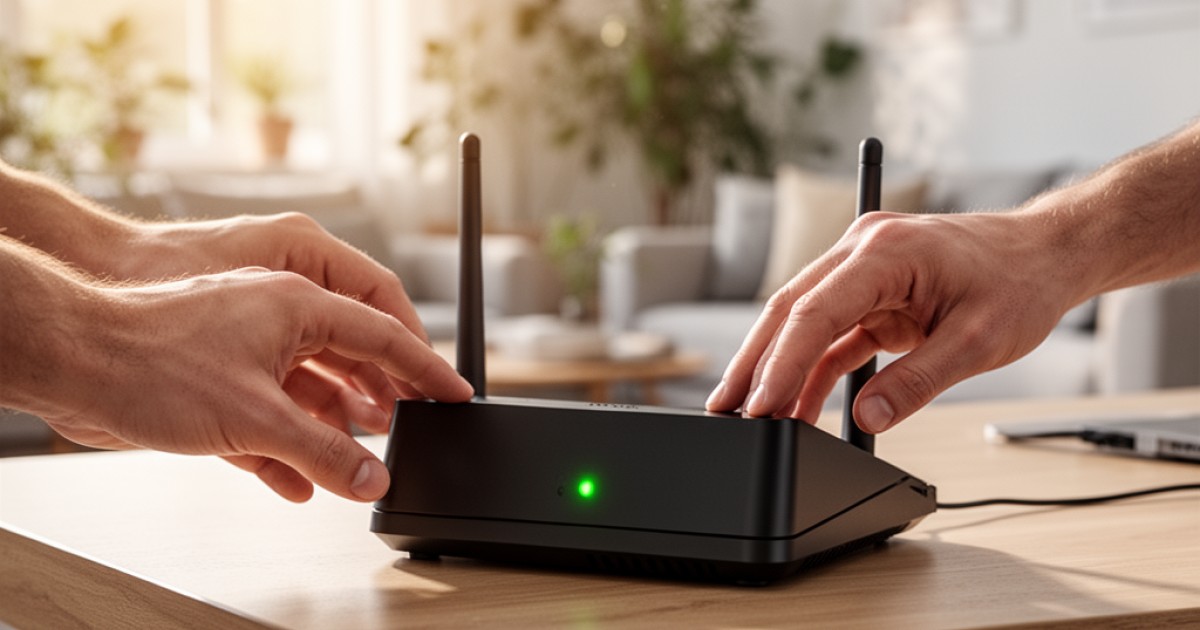
A solução mais eficaz para isso é reiniciar os equipamentos na ordem correta. Primeiro, desligue o modem e o roteador da tomada. Espere cerca de 30 segundos. Em seguida, ligue apenas o modem e aguarde até que todas as luzes de status se estabilizem, principalmente a que indica a conexão com a internet. Só depois que o modem estiver totalmente operacional, ligue o roteador. Essa sequência permite que o roteador receba um endereço de IP válido do modem, restabelecendo a conexão.
Se o problema persistir, a falha pode estar na configuração de WAN do roteador. Ao acessar o painel de administração, verifique se o tipo de conexão (geralmente "DHCP" ou "IP Dinâmico") está configurado corretamente para receber as informações do provedor automaticamente. Em alguns casos, pode ser necessário "clonar o MAC Address" do computador usado na primeira configuração, uma opção disponível nas configurações avançadas da WAN.
Como acessar o painel de administração do roteador?
Para fazer qualquer ajuste fino, como mudar o nome da rede, a senha ou verificar o status da conexão, é preciso acessar a interface de configuração do roteador. Essa interface é uma página web local, acessível por um endereço de IP específico.
Para descobrir esse endereço, procure por uma etiqueta no próprio roteador. Ela geralmente informa o IP padrão (como 192.168.0.1 ou 192.168.1.1), junto com o nome de usuário e a senha de acesso (frequentemente "admin" para ambos). Digite o endereço IP na barra de endereços do seu navegador para acessar a tela de login.
Caso não encontre a etiqueta, você pode descobrir o endereço, conhecido como "Gateway Padrão", no seu computador. No Windows, abra o Prompt de Comando e digite `ipconfig`. No macOS, vá em "Ajustes do Sistema", "Rede", selecione sua conexão Wi-Fi e clique em "Detalhes" para ver o IP do roteador. Uma vez dentro do painel, você terá controle total sobre as configurações da sua rede.
Melhores práticas para uma rede mais segura e estável
Fazer a internet funcionar é apenas o primeiro passo. Para garantir uma rede doméstica segura, rápida e confiável, algumas práticas de configuração são essenciais. Elas não apenas protegem seus dados, mas também melhoram a qualidade da sua conexão no dia a dia. Aproveite o acesso ao painel de administração para fazer esses ajustes.
- Altere o nome e a senha padrão: Nunca mantenha o nome da rede (SSID) e a senha que vêm de fábrica. Crie um nome que não identifique sua casa ou família e uma senha forte, com uma combinação de letras, números e símbolos. Isso dificulta o acesso de vizinhos e invasores.
- Use criptografia WPA3 ou WPA2: Na seção de segurança do Wi-Fi, escolha o protocolo de criptografia mais forte disponível. O WPA3 é o mais moderno, mas se seu roteador ou dispositivos não forem compatíveis, o WPA2-PSK (AES) ainda é uma opção muito segura. Evite os padrões antigos como WEP ou WPA, que são vulneráveis.
- Posicione o roteador corretamente: A localização física do roteador impacta diretamente a qualidade do sinal. Evite colocá-lo em cantos, dentro de armários ou perto de paredes grossas e outros aparelhos eletrônicos. O ideal é um local central e elevado na casa para uma distribuição de sinal mais uniforme.
- Mantenha o firmware atualizado: Os fabricantes liberam atualizações de firmware para corrigir falhas de segurança e melhorar o desempenho. Verifique no painel de administração se há uma nova versão disponível e faça a atualização. Um roteador desatualizado é uma porta de entrada para ameaças.
Quando o problema pode não ser o seu roteador?
É importante lembrar que nem toda falha de conexão é culpa do roteador. Às vezes, você pode passar horas tentando ajustar as configurações quando, na verdade, a origem do problema está em outro lugar. Saber identificar esses sinais economiza tempo e frustração.
Uma queda no serviço do seu provedor de internet é uma causa comum. Antes de reiniciar tudo, use a rede de dados do seu celular para verificar o site ou as redes sociais da operadora. Muitas vezes, eles comunicam instabilidades na região. Outra possibilidade é uma falha no modem, que pode precisar ser trocado pela operadora.
O problema também pode estar no dispositivo que você está usando. Um driver de rede desatualizado no computador, uma configuração de antivírus muito restritiva ou até mesmo um defeito de hardware no seu celular podem impedir a conexão. Testar o Wi-Fi em diferentes aparelhos ajuda a isolar se a falha é generalizada ou específica de um dispositivo.
Configurar um roteador pode parecer intimidador, mas na maioria das vezes se resume a um processo lógico de verificação. Ao seguir esses passos, desde as conexões físicas até os ajustes de segurança, você não apenas resolve o problema imediato, mas também constrói uma base de conhecimento para gerenciar sua rede com mais confiança. A tecnologia, como defendemos no Tecno Já, existe para facilitar a vida, e entender seu funcionamento é o caminho para aproveitar todo o seu potencial.