Índice:
- Como otimizar o desempenho do seu computador: por onde começar
- Gerenciando programas que iniciam com o sistema
- A importância de manter drivers e o sistema atualizados
- Limpeza de arquivos temporários e desfragmentação de disco
- E para quem usa SSD?
- Analisando o hardware: quando a otimização de software não é suficiente
- Cuidados com a segurança que impactam a velocidade
Aquele momento em que o computador, que antes era rápido e ágil, começa a demorar para ligar, abrir programas ou simplesmente responder a um clique. Essa é uma frustração comum e que afeta a produtividade, o estudo e até o lazer. Muitas vezes, a primeira reação é pensar que o aparelho ficou velho e precisa ser trocado, mas a verdade é que, na maioria dos casos, a lentidão é resultado do acúmulo de arquivos, programas desnecessários e falta de uma manutenção básica.
A boa notícia é que reverter esse cenário pode ser mais simples do que parece. Com algumas práticas e o uso de ferramentas que já vêm no próprio sistema, é possível devolver boa parte da agilidade perdida. O objetivo deste guia é exatamente esse: mostrar um passo a passo prático para otimizar o desempenho do seu computador, explicando o porquê de cada ação, sem jargões técnicos complicados.
Seguindo a missão do Tecno Já de descomplicar a tecnologia, vamos abordar desde a limpeza de arquivos até a gestão de programas que rodam em segundo plano. São otimizações que, quando transformadas em rotina, ajudam a manter a máquina funcionando de forma mais fluida por muito mais tempo, permitindo que você aproveite melhor o seu dispositivo no dia a dia.
Como otimizar o desempenho do seu computador: por onde começar
Para otimizar o desempenho do seu computador de forma eficaz, o primeiro passo é organizar o que já existe nele. Com o tempo, o sistema acumula uma grande quantidade de arquivos desnecessários, como versões antigas de atualizações, arquivos temporários de internet e itens na lixeira, que ocupam espaço e podem fragmentar o disco, tornando o acesso aos dados mais lento. Uma limpeza inicial é a base para qualquer outra otimização.
A maneira mais direta de fazer isso é utilizando a ferramenta "Limpeza de Disco" do próprio Windows. Ela analisa o disco rígido e identifica arquivos que podem ser removidos com segurança. Para acessá-la, basta digitar "Limpeza de Disco" na barra de pesquisa do menu Iniciar. Ao executar a ferramenta, ela mostrará uma lista de categorias de arquivos, como arquivos de programas baixados, arquivos de internet temporários e miniaturas. Marque as opções que deseja limpar e confirme a operação.
Essa ação inicial não apenas libera espaço de armazenamento, mas também prepara o terreno para as próximas etapas. Um disco com mais espaço livre funciona com mais eficiência, pois o sistema operacional tem mais "folga" para gerenciar seus arquivos temporários e a memória virtual, um recurso que usa parte do disco como uma extensão da memória RAM.
Gerenciando programas que iniciam com o sistema
Uma das principais causas da lentidão na inicialização do computador é a quantidade de programas configurados para iniciar junto com o Windows. Muitos aplicativos, durante a instalação, se programam para rodar em segundo plano desde o momento em que você liga a máquina, mesmo que não vá usá-los. Isso consome recursos preciosos de memória RAM e processamento, tornando todo o sistema mais lento.
Para resolver isso, é preciso gerenciar a lista de inicialização. No Windows 10 e 11, você pode fazer isso facilmente através do Gerenciador de Tarefas. Pressione as teclas `Ctrl + Shift + Esc` para abri-lo, clique na aba "Inicializar" (ou "Aplicativos de Inicialização"). Ali, você verá uma lista de todos os programas que iniciam com o sistema e o impacto de cada um (alto, médio ou baixo).
Analise a lista com cuidado. Programas que você raramente usa não precisam iniciar automaticamente. Para desativar um, basta clicar sobre ele com o botão direito e selecionar "Desabilitar". É importante ter bom senso: evite desativar softwares de segurança, como seu antivírus, ou drivers essenciais para o funcionamento de componentes. O foco são aplicativos de uso esporádico, como players de música, programas de comunicação ou atualizadores de software que não precisam rodar o tempo todo.
A importância de manter drivers e o sistema atualizados
Manter o sistema operacional e os drivers dos componentes atualizados é uma medida fundamental tanto para a segurança quanto para o desempenho. As atualizações do Windows, por exemplo, não trazem apenas novos recursos, mas também correções de bugs, melhorias de estabilidade e otimizações de performance que podem fazer uma diferença notável na agilidade do computador.
O mesmo vale para os drivers, que são os pequenos softwares que permitem que o sistema operacional se comunique com o hardware (placa de vídeo, placa de som, rede, etc.). Fabricantes como NVIDIA, AMD e Intel lançam atualizações de drivers regularmente para corrigir falhas e, principalmente, para otimizar o desempenho em novos jogos e aplicativos. Um driver de placa de vídeo desatualizado, por exemplo, pode causar quedas de quadros e instabilidade em tarefas gráficas.
A maneira mais simples de garantir que tudo está em dia é verificar o Windows Update, que centraliza a maioria das atualizações de sistema e de drivers. Para um controle mais fino, especialmente para placas de vídeo, visitar o site oficial do fabricante do componente é uma boa prática para baixar a versão mais recente do driver específico para o seu modelo.
Limpeza de arquivos temporários e desfragmentação de disco
Além da limpeza inicial, é importante entender o papel dos arquivos temporários e da organização do disco a longo prazo. Os arquivos temporários são criados por programas e pelo sistema para armazenar informações durante uma tarefa. O problema é que nem sempre eles são apagados após o uso, acumulando-se e ocupando espaço. A ferramenta de Limpeza de Disco ajuda, mas uma verificação periódica garante que esse acúmulo não saia do controle.
Outro conceito importante é a desfragmentação, aplicável a discos rígidos tradicionais (HDs). Imagine que os dados de um arquivo são como páginas de um livro espalhadas em diferentes prateleiras. Para ler o livro, o sistema precisa buscar cada página em um lugar. A desfragmentação organiza essas páginas em sequência, na mesma prateleira, tornando o acesso muito mais rápido. O Windows possui uma ferramenta chamada "Desfragmentar e Otimizar Unidades" que automatiza esse processo.
E para quem usa SSD?
É fundamental destacar que a desfragmentação não deve ser feita em unidades de estado sólido (SSDs). Como os SSDs não possuem partes mecânicas, o acesso aos dados é eletrônico e instantâneo, não importando onde estejam armazenados. Tentar desfragmentar um SSD não traz ganho de performance e ainda pode reduzir sua vida útil devido a ciclos de escrita desnecessários. Para SSDs, o Windows realiza automaticamente uma otimização chamada TRIM, que é o processo correto para manter a performance dessas unidades.
Analisando o hardware: quando a otimização de software não é suficiente
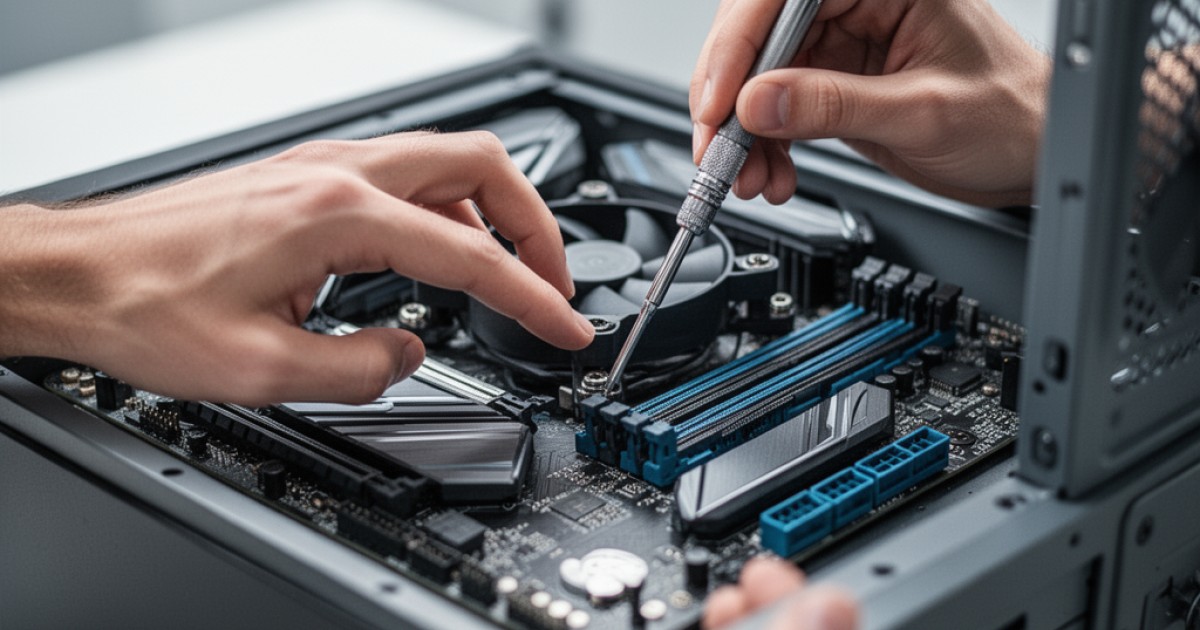
Em alguns casos, mesmo após todas as otimizações de software, o computador pode continuar apresentando lentidão, especialmente ao executar várias tarefas ao mesmo tempo ou ao usar programas mais pesados. Nesses cenários, o gargalo pode estar no hardware. Dois componentes são os principais candidatos a uma atualização que gera um impacto imediato no desempenho: a memória RAM e o armazenamento.
Se você costuma trabalhar com muitas abas abertas no navegador, planilhas complexas e outros aplicativos simultaneamente, e o computador começa a travar, é um forte indício de que a memória RAM é insuficiente. Aumentar a quantidade de RAM permite que o sistema gerencie mais processos ativos sem precisar recorrer à memória virtual no disco, o que acelera drasticamente a alternância entre tarefas.
A substituição de um disco rígido (HD) por uma unidade de estado sólido (SSD) é, talvez, a atualização que mais causa uma percepção de velocidade. Como os SSDs não têm partes móveis, a velocidade de leitura e escrita de dados é muito superior. Isso se traduz em um tempo de inicialização do sistema drasticamente menor, programas que abrem quase instantaneamente e uma sensação geral de agilidade em todo o sistema.
Cuidados com a segurança que impactam a velocidade
Um computador lento também pode ser um sintoma de um problema de segurança. Vírus, spyware e outros tipos de malware frequentemente rodam em segundo plano, consumindo recursos de processamento, memória e rede sem que o usuário perceba. Eles podem estar minerando criptomoedas, roubando dados ou usando sua máquina para atacar outros sistemas, e tudo isso exige poder de processamento.
Por isso, manter um bom antivírus ativo e atualizado é uma parte essencial da manutenção do desempenho. O próprio Windows Defender, que vem integrado ao sistema, já oferece um nível de proteção bastante robusto para a maioria dos usuários. Realizar verificações completas periodicamente ajuda a garantir que nenhuma ameaça esteja comprometendo a velocidade e a segurança dos seus dados.
Além do antivírus, a prevenção é o melhor caminho. Tenha cuidado com downloads de fontes não confiáveis, e-mails suspeitos e links desconhecidos. Um sistema limpo de malware não é apenas mais seguro, mas também funciona de maneira mais leve e responsiva.
Otimizar o desempenho do computador não é uma tarefa única, mas um conjunto de boas práticas. Ao incorporar esses passos em uma rotina de manutenção, você garante que sua máquina funcione da melhor forma possível por mais tempo, evitando frustrações e aproveitando ao máximo o investimento feito. A tecnologia existe para facilitar a vida, e entender como cuidar dela é o primeiro passo para uma experiência digital mais produtiva e agradável.
No Tecno Já, nosso compromisso é continuar trazendo informações claras e úteis para ajudar você a navegar pelo mundo digital com mais confiança. Adotar essas práticas é uma forma de aplicar esse conhecimento para resolver um problema real do dia a dia, mostrando que, com as orientações certas, a tecnologia se torna uma grande aliada.