Índice:
- Primeiros passos: como configurar seu computador novo ao ligar
- A primeira e mais importante tarefa: atualizações do sistema
- Removendo o excesso: o que são e como tirar os bloatware
- Instalando os programas essenciais para o dia a dia
- Verificação de drivers: garantindo o bom funcionamento do hardware
- Criando um ponto de restauração para sua segurança
Aquele momento de tirar um computador novo da caixa é uma mistura de empolgação e uma leve ansiedade. A máquina está ali, zerada, pronta para ser usada, mas por onde começar? Ligar e sair usando pode parecer o caminho mais rápido, mas alguns passos iniciais garantem que o dispositivo funcione com mais segurança, desempenho e organização desde o primeiro dia. Ignorá-los pode levar a lentidão, falhas e até riscos de segurança no futuro.
Configurar um computador do zero não precisa ser uma tarefa complicada ou reservada para especialistas. Na verdade, o processo foi pensado para ser intuitivo, mas alguns cuidados fazem toda a diferença. O objetivo é preparar o terreno, garantindo que o sistema operacional esteja atualizado, que apenas os programas necessários estejam instalados e que o hardware funcione em sua plena capacidade.
Este guia foi criado para acompanhar você nesse processo, explicando cada etapa de forma clara e direta. Vamos transformar essa configuração inicial em uma tarefa simples, para que você possa aproveitar seu novo computador com a confiança de que ele está bem preparado para o uso diário, seja para trabalho, estudos ou entretenimento.
Primeiros passos: como configurar seu computador novo ao ligar
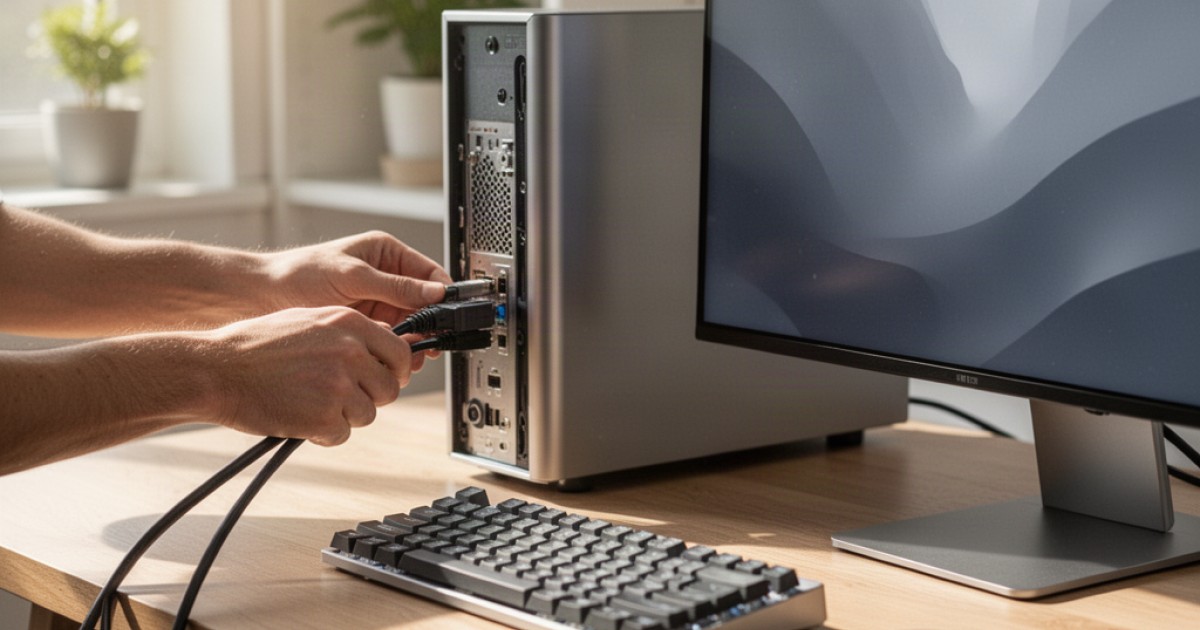
A configuração inicial de um computador novo é um processo guiado pelo próprio sistema operacional, geralmente o Windows. Ao ligar o aparelho pela primeira vez, ele iniciará uma sequência de telas para definir as preferências básicas. Não tenha pressa nesta etapa; ela é a base para todo o resto. Você precisará conectar o computador à energia, ligá-lo e seguir as instruções que aparecem na tela.
O sistema pedirá para você escolher seu país ou região, o layout do teclado (geralmente ABNT2 para teclados brasileiros com "Ç") e conectar-se a uma rede Wi-Fi. A conexão com a internet é fundamental, pois permite que o sistema baixe atualizações importantes logo de cara. Em seguida, você será convidado a criar ou entrar com uma conta Microsoft. Usar uma conta existente facilita a sincronização de configurações e arquivos, mas criar uma nova é igualmente simples.
Por fim, o sistema fará algumas perguntas sobre privacidade, como permissão para localização e envio de dados de diagnóstico. Leia cada opção com calma e escolha o que for mais confortável para você. Após essas definições, o Windows finalizará a preparação da área de trabalho. Esse primeiro contato pode levar alguns minutos, mas é feito apenas uma vez.
A primeira e mais importante tarefa: atualizações do sistema
Assim que a área de trabalho aparecer pela primeira vez, a tentação de abrir o navegador e começar a usar o computador é grande. No entanto, a ação mais importante a ser feita neste momento é verificar e instalar todas as atualizações do sistema. Fabricantes e desenvolvedores de software liberam constantemente correções de segurança, melhorias de desempenho e novos recursos, e o computador que saiu da fábrica pode não estar com a versão mais recente.
Para fazer isso, vá até o menu "Iniciar", clique em "Configurações" (o ícone de engrenagem), selecione "Atualização e Segurança" (ou "Windows Update" em versões mais recentes) e clique em "Verificar se há atualizações". O sistema buscará, baixará e instalará tudo o que for necessário. Esse processo pode ser demorado e exigir que o computador seja reiniciado várias vezes. Tenha paciência, pois garantir que o sistema esteja totalmente atualizado é o principal pilar para a segurança e estabilidade do seu novo dispositivo.
Removendo o excesso: o que são e como tirar os bloatware
Bloatware são programas pré-instalados pelo fabricante que, em muitos casos, não são úteis para a maioria dos usuários e apenas consomem espaço em disco e memória. Eles podem incluir versões de teste de antivírus, softwares de edição de fotos ou jogos que você nunca vai usar. Remover esse excesso é uma forma eficiente de deixar o computador mais "limpo" e ágil desde o início.
A desinstalação é simples. Acesse "Configurações", depois "Aplicativos" e, em seguida, "Aplicativos e recursos" ou "Aplicativos instalados". Você verá uma lista de todos os programas instalados. Analise a lista com atenção. Se encontrar softwares que você não reconhece ou sabe que não vai utilizar, clique sobre eles e selecione a opção "Desinstalar".
Um cuidado importante: se não tiver certeza sobre a função de um programa, é melhor não removê-lo. Alguns aplicativos podem estar relacionados a funções específicas do hardware. Uma pesquisa rápida na internet pelo nome do software pode ajudar a decidir se a remoção é segura. O foco é eliminar o que é claramente desnecessário, como jogos promocionais ou antivírus de terceiros, já que o próprio Windows já inclui uma boa solução de segurança, o Microsoft Defender.
Instalando os programas essenciais para o dia a dia
Com o sistema atualizado e limpo, é hora de instalar os programas que você realmente vai usar. A escolha depende das suas necessidades, mas algumas categorias são universais. Em vez de baixar um por um, uma dica prática é usar plataformas como o Ninite, que permitem selecionar vários programas de uma vez e instalá-los automaticamente, sem barras de ferramentas ou ofertas extras.
Uma lista básica de programas essenciais costuma incluir:
- Navegador de internet: Embora o Windows já venha com o Microsoft Edge, muitos preferem usar o Google Chrome ou o Mozilla Firefox. Ter uma alternativa é sempre uma boa ideia.
- Suíte de escritório: Para criar textos, planilhas e apresentações, o Microsoft Office é a opção mais conhecida, mas existem alternativas gratuitas e muito competentes, como o LibreOffice ou o Google Docs (que funciona online).
- Leitor de PDF: Essencial para abrir documentos. O Adobe Acrobat Reader é o padrão, mas navegadores modernos já cumprem bem essa função.
- Reprodutor de mídia: Para assistir a vídeos em diferentes formatos, o VLC Media Player é uma escolha popular e versátil, capaz de rodar praticamente qualquer arquivo.
- Compactador de arquivos: Programas como o 7-Zip ou o WinRAR são úteis para abrir e criar arquivos em formatos .zip ou .rar, comuns para download de múltiplos arquivos.
Verificação de drivers: garantindo o bom funcionamento do hardware
Drivers são pequenos programas que permitem que o sistema operacional se comunique corretamente com as peças do computador (hardware), como a placa de vídeo, a placa de som e o chipset da placa-mãe. Embora o Windows Update instale versões funcionais da maioria dos drivers, obter as versões mais recentes diretamente do site dos fabricantes pode garantir melhor desempenho e acesso a todos os recursos do componente.
Isso é especialmente importante para a placa de vídeo (NVIDIA, AMD ou Intel), principalmente se você planeja jogar ou usar softwares de edição de imagem e vídeo. Visitar o site do fabricante, localizar a seção de suporte ou downloads e procurar pelo modelo específico da sua placa garante que você terá o driver mais otimizado disponível.
Para outros componentes, o Gerenciador de Dispositivos do Windows (acessível clicando com o botão direito no menu "Iniciar") é um bom lugar para verificar se há algum hardware não reconhecido ou com problemas, indicado por um ícone de exclamação amarelo. Na maioria dos casos, os drivers fornecidos pelo Windows já são suficientes para um uso estável no dia a dia.
Criando um ponto de restauração para sua segurança
Depois de deixar o computador todo configurado, atualizado e com seus programas instalados, uma última medida de segurança é criar um ponto de restauração do sistema. Um ponto de restauração é como uma "fotografia" do estado atual do seu sistema. Se, no futuro, a instalação de um programa ou uma atualização causar instabilidade ou problemas, você pode "voltar no tempo" para esse ponto seguro sem perder seus arquivos pessoais.
Para criar um, digite "Criar ponto de restauração" na barra de pesquisa do Windows e abra a ferramenta. Na janela de Propriedades do Sistema, selecione o disco principal (geralmente C:) e clique em "Configurar" para garantir que a proteção do sistema esteja ativada. Depois, basta clicar em "Criar", dar um nome descritivo ao ponto (como "Configuração inicial limpa") e aguardar a conclusão. É um procedimento rápido que pode poupar muita dor de cabeça no futuro.
Com esses passos concluídos, seu computador novo está finalmente pronto. Você passou da configuração básica para um sistema otimizado, seguro e personalizado para suas necessidades. Agora sim, é o momento de começar a explorar, trabalhar, estudar ou se divertir, com a tranquilidade de ter construído uma base sólida para sua vida digital.
O Tecno Já existe para isso: traduzir o universo da tecnologia em passos práticos e acessíveis. Acreditamos que entender o funcionamento das ferramentas que usamos diariamente nos dá mais confiança e controle. Manter seu computador bem cuidado é um processo contínuo, mas começar com o pé direito faz toda a diferença.