Índice:
- Como resolver problemas de conexão ao configurar seu roteador
- Verificação física: os cabos e as luzes estão corretos?
- Acesso à página de configuração: o primeiro passo digital
- A conexão com a internet não funciona
- O Wi-Fi aparece, mas não conecta ou não tem internet
- Entendendo as luzes do roteador: o que cada uma significa?
- Nome da rede (SSID) e senha: cuidados básicos de segurança
- O problema é no roteador ou na operadora de internet?
- Quando reiniciar ou resetar o roteador?
- Dicas para melhorar o sinal do Wi-Fi após a configuração
Você tira o roteador novo da caixa, segue o guia rápido, conecta os cabos e espera a mágica acontecer. Mas, em vez de uma conexão estável, o que aparece é uma luz piscando sem parar, uma mensagem de "sem internet" ou, simplesmente, nada. Essa frustração é mais comum do que parece e, na maioria das vezes, a solução está em um detalhe que passou despercebido na pressa de ficar online.
Configurar um roteador doméstico não precisa ser uma tarefa para especialistas. Com um pouco de paciência e um roteiro lógico, é possível identificar e resolver os principais problemas que impedem a sua rede de funcionar. A chave é seguir um processo de eliminação, começando pelos pontos mais simples e óbvios antes de partir para as configurações mais complexas.
Este artigo funciona como um guia de diagnóstico para ajudar você a entender o que pode estar errado e como corrigir cada etapa. Vamos abordar desde a verificação dos cabos e luzes até a diferenciação entre um problema no seu equipamento e uma falha no sinal da operadora, tudo com a linguagem simples e prática que é a marca do Tecno Já.
Como resolver problemas de conexão ao configurar seu roteador
Quando a internet não funciona após a instalação de um roteador, o problema geralmente se enquadra em uma de quatro áreas: a conexão física, o acesso ao painel de controle, a configuração da internet (WAN) ou a configuração da rede sem fio (Wi-Fi). Seguir uma ordem lógica de verificação economiza tempo e evita alterações desnecessárias.
Verificação física: os cabos e as luzes estão corretos?
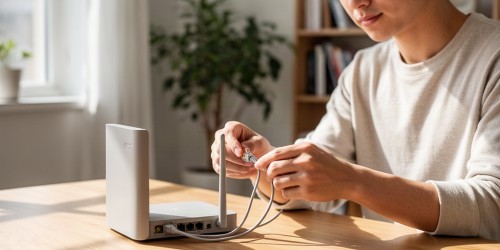
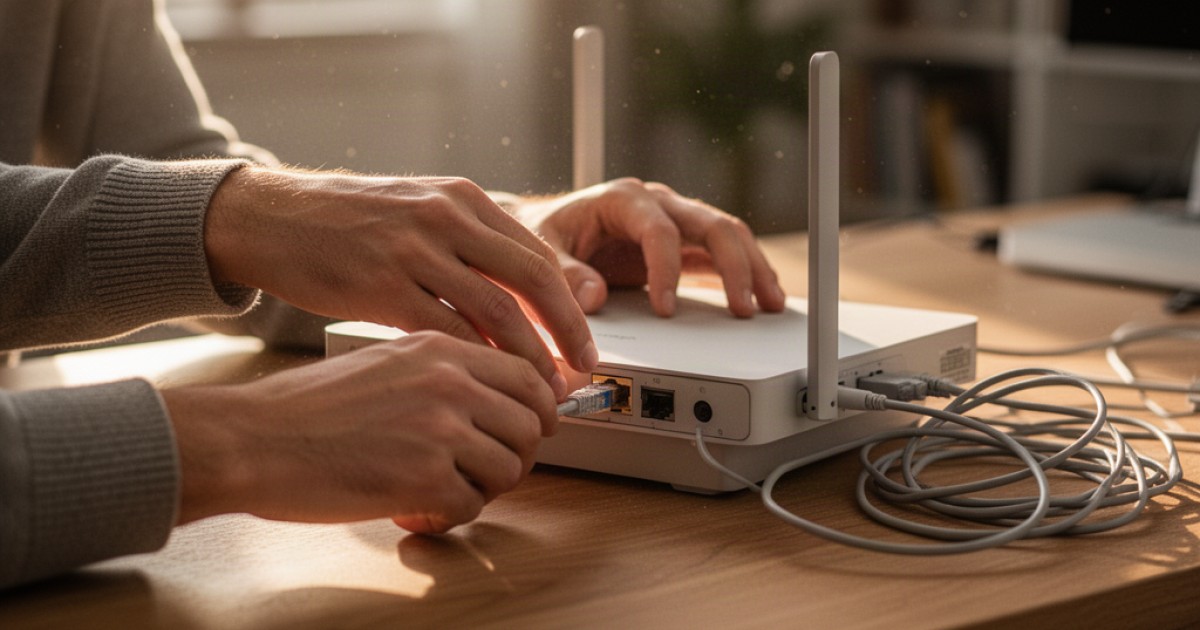
Pode parecer básico, mas a maioria dos problemas de configuração começa aqui. Antes de mexer em qualquer software, garanta que a parte física está correta. Primeiro, verifique a fonte de alimentação; o roteador deve estar ligado na tomada e com a luz de "Power" (energia) acesa e estável. Em seguida, confira os cabos de rede. O cabo que vem do modem da sua operadora deve ser conectado na porta "WAN" ou "Internet" do seu roteador, que frequentemente tem uma cor diferente das outras (geralmente azul ou amarela). Certifique-se de que os conectores fizeram um "clique" ao encaixar, indicando que estão firmes.
Acesso à página de configuração: o primeiro passo digital
Para configurar o roteador, você precisa acessar seu painel de administração via navegador. Para isso, conecte um computador ao roteador usando um cabo de rede em uma das portas "LAN". Em seguida, abra o navegador e digite o endereço de IP do roteador. Esse endereço geralmente está em uma etiqueta na parte de baixo do aparelho, sendo os mais comuns "192.168.0.1" ou "192.168.1.1". Se a página não carregar, verifique se o computador está realmente conectado por cabo ao roteador e tente reiniciar ambos os aparelhos.
A conexão com a internet não funciona
Você acessou o painel, mas o roteador informa que está "sem internet" ou "desconectado". Esse problema está ligado à forma como seu roteador recebe o sinal da operadora. No painel, procure pela seção "WAN", "Internet" ou "Configuração da Conexão". A maioria das operadoras residenciais usa o tipo de conexão "DHCP" (ou IP Dinâmico), onde o roteador obtém as configurações automaticamente. Verifique se essa opção está selecionada. Em alguns casos, especialmente com fibra óptica, a operadora pode exigir uma autenticação "PPPoE", que pedirá um nome de usuário e senha fornecidos por ela. Se você não tem certeza, vale a pena confirmar qual é o seu tipo de conexão com o provedor.
O Wi-Fi aparece, mas não conecta ou não tem internet
Se a rede Wi-Fi aparece na lista de redes disponíveis no seu celular ou notebook, mas você não consegue se conectar, o problema mais provável é a senha. Verifique se está digitando a senha correta, respeitando letras maiúsculas e minúsculas. Se você consegue conectar, mas continua sem acesso à internet, o problema não é no Wi-Fi em si, mas na conexão do roteador com a operadora, como descrito no ponto anterior. Uma rede Wi-Fi funcionando apenas distribui o sinal que recebe; se não há sinal de internet para distribuir, os dispositivos conectados ficarão offline.
Entendendo as luzes do roteador: o que cada uma significa?
As luzes indicadoras (LEDs) no painel do roteador são a primeira ferramenta de diagnóstico. Embora os ícones possam variar entre fabricantes, eles seguem um padrão que ajuda a identificar rapidamente onde está o problema. Entender o que cada luz representa economiza tempo e direciona a solução.
- Power (Energia): Geralmente representada por um círculo com um traço vertical. Uma luz sólida indica que o roteador está ligado corretamente. Se estiver piscando ou apagada, verifique a fonte de alimentação e a tomada.
- WAN/Internet: Simbolizada por um globo terrestre ou um ícone de satélite. Uma luz sólida ou piscando rapidamente indica que o roteador está recebendo sinal da internet. Se estiver apagada ou com uma cor diferente (vermelha ou laranja), significa que não há conexão com a operadora.
- Wi-Fi: Representada por um ícone de ondas ou antena. Uma luz piscando mostra que a rede sem fio está ativa e transmitindo dados. Se estiver apagada, a função Wi-Fi pode estar desativada no painel de configuração.
- LAN: Geralmente são várias luzes numeradas, representando as portas de cabo de rede. Uma luz acesa ou piscando indica que um dispositivo (como um computador ou videogame) está conectado por cabo àquela porta.
Nome da rede (SSID) e senha: cuidados básicos de segurança
Ao configurar um roteador pela primeira vez, é fundamental alterar o nome da rede (SSID) e a senha padrão. Manter os nomes e senhas de fábrica, como "Admin" e "password", é um grande risco de segurança, pois são informações públicas e fáceis de adivinhar. Escolha um nome para sua rede que não revele informações pessoais, como seu nome ou número do apartamento.
Para a senha, crie uma combinação forte, com letras maiúsculas, minúsculas, números e símbolos. No painel de configuração, na seção de segurança do Wi-Fi, procure pela opção de criptografia "WPA3" ou, se não estiver disponível, "WPA2". Esses são os padrões mais seguros atualmente e protegem sua rede contra acessos não autorizados. Evite usar padrões antigos como WEP ou WPA, que são vulneráveis.
O problema é no roteador ou na operadora de internet?
Essa é uma das dúvidas mais comuns e cruciais. Antes de passar horas reconfigurando o roteador ou ligando para o suporte técnico, existe um teste simples para isolar a origem da falha. Desconecte o cabo de rede da porta WAN do seu roteador e conecte-o diretamente a um notebook ou computador.
Se, ao fazer essa conexão direta, a internet funcionar no computador, o problema está no seu roteador ou em sua configuração. Nesse caso, vale a pena revisar os passos de configuração ou até mesmo resetar o aparelho para os padrões de fábrica. Porém, se mesmo com a conexão direta a internet não funcionar, a falha muito provavelmente está no sinal da sua operadora. Nesse cenário, o próximo passo é entrar em contato com o suporte do seu provedor de internet.
Quando reiniciar ou resetar o roteador?
Reiniciar e resetar são duas ações diferentes com consequências distintas. Entender quando usar cada uma é essencial para não perder suas configurações por engano. A reinicialização é o ato de desligar o roteador da tomada, esperar cerca de 30 segundos e ligá-lo novamente. Esse processo limpa a memória temporária do aparelho e resolve a maioria dos problemas de lentidão ou travamentos pontuais. É sempre o primeiro procedimento a ser tentado.
O reset, por outro lado, é uma medida drástica que restaura o roteador para as configurações originais de fábrica. Isso significa que o nome da rede, a senha do Wi-Fi e qualquer outra personalização que você tenha feito serão apagados. O reset só deve ser usado como último recurso, quando você não consegue mais acessar o painel de administração ou quando suspeita que uma configuração errada travou o sistema. Geralmente, é feito pressionando um pequeno botão recesso (com a ponta de um clipe) por cerca de 10 segundos.
Dicas para melhorar o sinal do Wi-Fi após a configuração
Depois de resolver os problemas de conexão e ter a internet funcionando, o próximo desafio é garantir que o sinal do Wi-Fi chegue com qualidade em toda a casa. A localização do roteador é o fator mais importante para uma boa cobertura. Evite deixá-lo escondido em um armário, no chão ou perto de objetos metálicos.
O ideal é posicionar o roteador em um local central da casa e em uma altura elevada, como em cima de uma estante. Paredes grossas, lajes, espelhos e até mesmo eletrodomésticos como micro-ondas e telefones sem fio podem causar interferência e enfraquecer o sinal. Se sua casa for muito grande ou tiver vários andares, talvez seja necessário investir em repetidores de sinal ou em uma rede mesh para garantir uma cobertura completa e estável.
Configurar um roteador pode parecer intimidador, mas, ao seguir uma abordagem metódica, a maioria dos problemas se torna simples de resolver. Entender o que as luzes indicam, saber como isolar a falha entre seu equipamento e a operadora, e aplicar as configurações básicas de segurança são conhecimentos que dão mais autonomia e garantem uma experiência digital mais estável e segura. Vale usar esses pontos como um checklist sempre que enfrentar dificuldades na sua rede doméstica.