Índice:
- Como melhorar o desempenho do computador: por onde começar?
- Gerenciando programas que iniciam com o Windows
- A importância de liberar espaço no disco de armazenamento
- Ajustes visuais que fazem a diferença na performance
- Manter o Windows e os drivers atualizados é essencial
- O que evitar ao tentar otimizar o sistema
- Quando os ajustes simples podem não ser suficientes?
Aquele momento em que o computador, antes tão rápido, começa a demorar para abrir um simples programa ou até mesmo para iniciar. Clicar em um ícone e esperar vários segundos pela resposta é uma frustração comum, que muitas vezes leva à crença de que a única solução é comprar uma máquina nova. No entanto, na maioria dos casos, a lentidão não é um sinal de que o hardware chegou ao fim da vida, mas sim de que o sistema operacional precisa de um pouco de atenção.
A boa notícia é que resolver isso não exige conhecimento técnico avançado nem a instalação de programas duvidosos. O próprio Windows oferece ferramentas e ajustes que, quando aplicados corretamente, podem restaurar boa parte da agilidade perdida. Essas otimizações simples atuam diretamente nas causas mais comuns de lentidão: excesso de programas rodando em segundo plano, acúmulo de arquivos desnecessários e configurações que consomem mais recursos do que o necessário.
Este artigo foi pensado para guiar você por esses ajustes de forma clara e prática. Vamos mostrar como identificar e corrigir os pequenos gargalos que, somados, comprometem a experiência de uso do seu computador. O objetivo é ajudar você a recuperar a fluidez do sistema com ações que podem ser feitas em poucos minutos, trazendo resultados perceptíveis no dia a dia.
Como melhorar o desempenho do computador: por onde começar?
Para melhorar o desempenho do computador de forma eficaz, o ponto de partida é entender que a lentidão raramente tem uma única causa. Geralmente, ela é o resultado de uma combinação de fatores, como softwares que consomem recursos sem necessidade e um disco de armazenamento sobrecarregado. Começar a otimização significa atacar esses dois pontos, que representam os maiores ganhos de performance com o menor esforço.
Pense no seu computador como um espaço de trabalho. Se a mesa estiver cheia de ferramentas e papéis que você não está usando, e as gavetas estiverem lotadas a ponto de não conseguir abri-las, tudo se torna mais lento e difícil. No Windows, os programas que iniciam automaticamente são as ferramentas espalhadas pela mesa, enquanto o disco cheio representa as gavetas entupidas. O primeiro passo, portanto, não é procurar uma solução mágica, mas organizar o ambiente digital.
Antes de partir para ajustes mais técnicos, concentre-se em desativar programas desnecessários na inicialização e em fazer uma limpeza profunda no disco principal. Essas duas ações sozinhas já são capazes de liberar recursos de processamento, memória e armazenamento, fazendo com que o sistema operacional e os aplicativos que você realmente usa voltem a responder com mais agilidade.
Gerenciando programas que iniciam com o Windows
Muitos aplicativos, ao serem instalados, se configuram para iniciar junto com o Windows. Embora isso seja útil para programas que você usa o tempo todo, como um antivírus, a maioria deles apenas consome memória RAM e poder de processamento em segundo plano, sem nenhuma necessidade. Gerenciar essa lista é uma das maneiras mais rápidas de acelerar a inicialização e o funcionamento geral do sistema.
Para fazer isso, você pode usar o Gerenciador de Tarefas. Pressione as teclas Ctrl + Shift + Esc para abri-lo e clique na aba "Inicializar" (ou "Startup" em inglês). Ali, você verá uma lista de todos os programas que iniciam com o computador e uma coluna indicando o "Impacto na inicialização". Programas com impacto "Alto" são os principais vilões da lentidão ao ligar o PC.
A decisão sobre o que desabilitar exige bom senso. Programas que você reconhece e sabe que não precisa ter rodando o tempo todo, como inicializadores de jogos, players de música ou atualizadores de software, podem ser desabilitados sem medo. Para desativar, basta clicar com o botão direito sobre o item e selecionar "Desabilitar". Apenas tenha cuidado para não desativar componentes essenciais do sistema ou seu antivírus. Na dúvida sobre um programa, uma pesquisa rápida pelo nome dele na internet pode esclarecer sua função.
A importância de liberar espaço no disco de armazenamento
Um disco de armazenamento quase cheio, especialmente a unidade principal onde o Windows está instalado (normalmente C:), é uma causa garantida de lentidão. O sistema operacional precisa de espaço livre para criar arquivos temporários, gerenciar a memória virtual e executar suas operações. Quando esse espaço fica escasso, o computador inteiro começa a "engasgar".
A ferramenta "Limpeza de Disco", presente no Windows, é um ótimo ponto de partida. Para usá-la, pesquise por "Limpeza de Disco" no menu Iniciar, selecione a unidade C: e aguarde a análise. Marque opções como "Arquivos de Internet Temporários", "Lixeira" e "Arquivos de Log de Instalação" para remover dados que não têm mais utilidade. Para uma limpeza mais profunda, clique em "Limpar arquivos do sistema" e remova também os "Arquivos de atualização do Windows Update", que podem ocupar vários gigabytes.
Outra ferramenta útil é o "Sensor de Armazenamento", que pode ser ativado nas configurações de "Sistema" > "Armazenamento". Ele automatiza a limpeza de arquivos temporários e da lixeira, mantendo o disco mais organizado sem que você precise intervir manualmente. Além disso, aproveite para desinstalar programas e jogos que você não usa mais. Isso não apenas libera espaço, mas também remove processos em segundo plano associados a eles.
Ajustes visuais que fazem a diferença na performance
A interface moderna do Windows é repleta de animações, transparências e efeitos visuais que a tornam agradável, mas que também consomem recursos de processamento e vídeo. Em computadores mais antigos ou com hardware mais modesto, desativar esses efeitos pode proporcionar um ganho de responsividade notável, fazendo com que janelas e menus abram de forma quase instantânea.
Para acessar essas configurações, pesquise por "Ajustar a aparência e o desempenho do Windows" no menu Iniciar. Na janela de "Opções de Desempenho", você verá uma lista de todos os efeitos visuais. Em vez de desmarcar um por um, você pode selecionar a opção "Ajustar para obter um melhor desempenho". Isso desativará todos os efeitos de uma vez.
O sistema ficará com uma aparência mais simples e "seca", sem as transições suaves e animações. No entanto, a sensação de agilidade ao navegar entre pastas, abrir o menu Iniciar e alternar entre janelas costuma compensar a perda estética. Se preferir, você pode reativar manualmente alguns efeitos que considera essenciais, como o "Mostrar miniaturas em vez de ícones", para encontrar um equilíbrio entre visual e performance.
Manter o Windows e os drivers atualizados é essencial
Ignorar as atualizações do sistema é um erro comum que pode comprometer não apenas a segurança, mas também o desempenho. As atualizações do Windows Update frequentemente contêm otimizações de performance, correções de bugs que causavam lentidão e melhorias na compatibilidade com hardwares e softwares diversos. Manter o sistema em dia garante que ele esteja rodando em sua versão mais estável e eficiente.
O mesmo vale para os drivers, que são os softwares que permitem a comunicação entre o sistema operacional e os componentes do seu computador, como a placa de vídeo, a placa de rede e o chipset. Drivers desatualizados, especialmente o de vídeo, podem causar instabilidade, travamentos e baixo desempenho em jogos e aplicativos gráficos. O próprio Windows Update costuma instalar drivers básicos, mas para garantir a melhor performance, é recomendável verificar o site do fabricante do seu computador ou dos componentes para baixar as versões mais recentes.
O que evitar ao tentar otimizar o sistema
Na busca por um computador mais rápido, é fácil cair na armadilha de programas de terceiros que prometem "limpeza mágica" e "otimização com um clique". A realidade é que muitos desses aplicativos, conhecidos como "PC optimizers" ou "registry cleaners", são, na melhor das hipóteses, ineficazes. Na pior, podem conter adware, spyware ou até mesmo danificar o sistema ao fazer alterações indevidas no registro do Windows.
O registro é um banco de dados complexo e sensível, e sua "limpeza" por ferramentas não confiáveis pode levar a erros, instabilidade e problemas para iniciar programas. Da mesma forma, os chamados "RAM boosters" raramente funcionam, pois o Windows moderno já possui um gerenciamento de memória muito eficiente. A melhor abordagem é confiar nas ferramentas nativas do sistema, que são seguras e projetadas para funcionar sem causar danos.
Quando os ajustes simples podem não ser suficientes?
É importante ter expectativas realistas. Se você aplicou todas as dicas, limpou o disco, gerenciou a inicialização e o computador continua excessivamente lento para tarefas básicas, o problema pode estar no hardware. Ajustes de software fazem uma grande diferença, mas não conseguem superar limitações físicas.
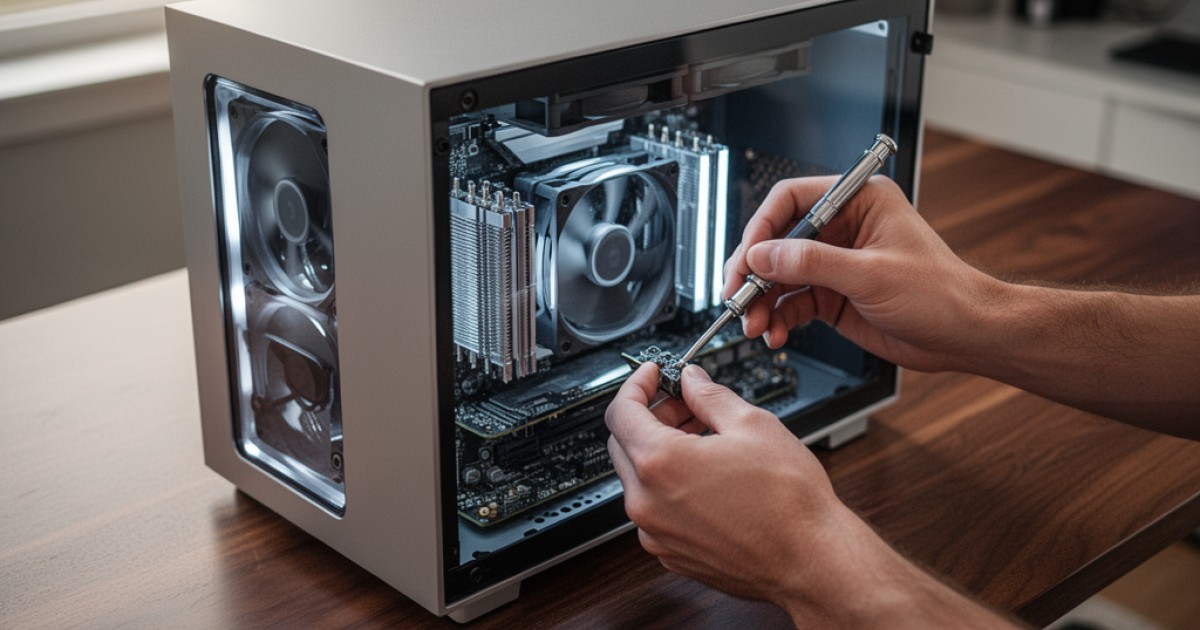
Os dois principais gargalos de hardware em computadores mais antigos são a falta de memória RAM e o uso de um disco rígido mecânico (HDD) em vez de um Solid-State Drive (SSD). Se o seu computador tem 4 GB de RAM ou menos, ele terá dificuldade para lidar com navegadores modernos e múltiplos programas abertos. Da mesma forma, a troca de um HDD por um SSD é, de longe, o upgrade que mais impacta positivamente o desempenho, reduzindo drasticamente os tempos de inicialização e carregamento de aplicativos.
Nesses casos, a lentidão não é mais um sintoma de desorganização do sistema, mas um sinal de que os componentes já não acompanham as demandas do uso atual. Avaliar um upgrade de RAM ou a substituição do disco principal por um SSD pode ser o próximo passo para dar uma nova vida à sua máquina.