Índice:
- Como configurar a internet banda larga em casa: os primeiros passos
- Entendendo os equipamentos: modem vs. roteador
- Acessando as configurações do seu roteador pela primeira vez
- Por que mudar o nome da rede (SSID) e a senha do Wi-Fi?
- Conectando seus dispositivos e testando a velocidade
- Onde posicionar o roteador para um sinal Wi-Fi melhor?
- Problemas comuns e quando chamar o suporte técnico
A cena é comum: o técnico da operadora acaba de sair, deixando para trás um modem, um roteador e a promessa de uma conexão de alta velocidade. Mas, ao olhar para os aparelhos e cabos, surge a dúvida: e agora? Configurar a internet banda larga em casa pela primeira vez pode parecer uma tarefa técnica, mas na verdade é um processo que, com as orientações certas, qualquer pessoa consegue realizar.
Mais do que apenas plugar fios, uma boa configuração inicial garante que sua rede Wi-Fi seja segura, estável e tenha o melhor alcance possível dentro do seu ambiente. Entender cada etapa ajuda a resolver pequenos problemas futuros e a tirar o máximo proveito do plano que você contratou.
Este artigo foi criado para guiar você nesse processo, explicando de forma simples o que cada equipamento faz, como acessar as configurações essenciais e o que fazer para otimizar seu sinal. O objetivo é transformar a caixa de equipamentos em uma conexão funcional e confiável para todos os seus dispositivos.
Como configurar a internet banda larga em casa: os primeiros passos
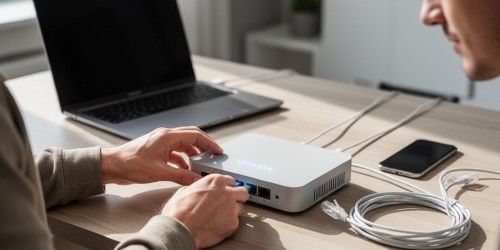
O ponto de partida é a conexão física dos equipamentos. Geralmente, a operadora deixa um modem (o aparelho que recebe o sinal da rua) e, em alguns casos, um roteador Wi-Fi separado. O primeiro passo é garantir que tudo esteja ligado na ordem correta.
Primeiro, conecte o cabo principal da sua provedora (seja coaxial, de fibra óptica ou de telefone) na entrada correspondente do modem. Em seguida, ligue o modem à tomada. Aguarde alguns minutos enquanto as luzes do aparelho piscam e se estabilizam. Geralmente, uma luz indicadora de "Internet", "Online" ou com o símbolo de um globo deve ficar acesa de forma contínua, sinalizando que o modem recebeu o sinal da operadora com sucesso.
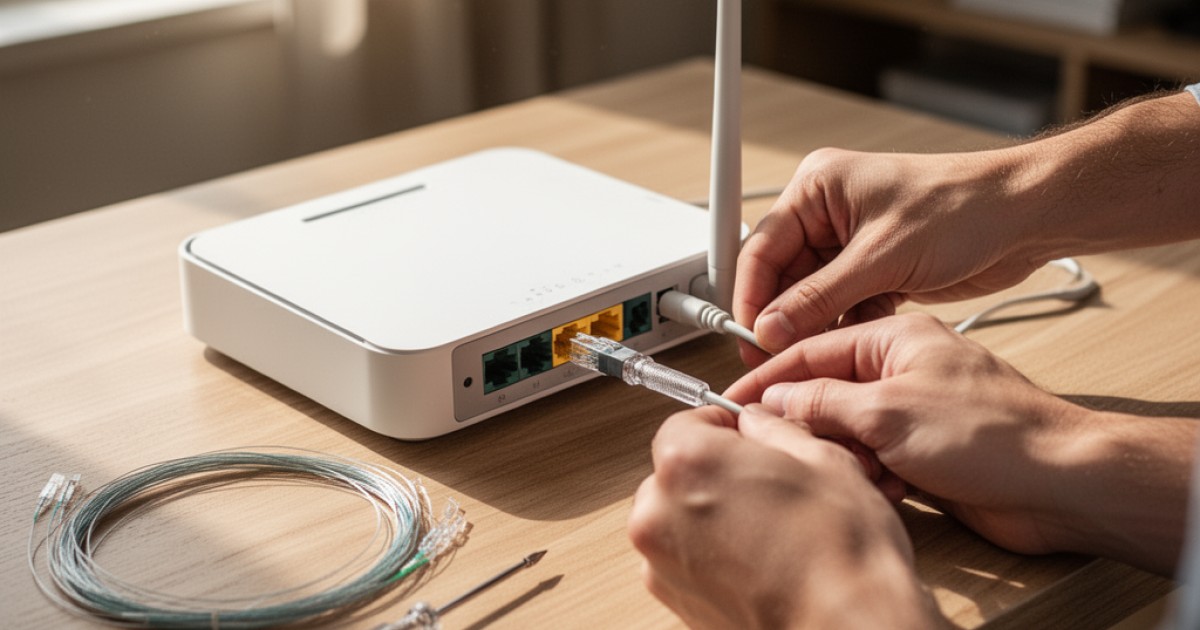
Se você tiver um roteador separado, use um cabo de rede (geralmente azul ou amarelo, chamado de cabo Ethernet) para conectar a porta "WAN" ou "Internet" do roteador a uma das portas "LAN" do modem. Por fim, ligue o roteador na tomada. Se o seu equipamento for um "modem-roteador" (dois em um), basta conectá-lo à internet e à energia.
Entendendo os equipamentos: modem vs. roteador
Muitas pessoas confundem os dois aparelhos, mas eles têm funções diferentes e complementares. Entender essa diferença ajuda a diagnosticar problemas com mais facilidade. O modem atua como um tradutor: ele converte o sinal que chega da sua operadora em um formato que um único dispositivo, como um computador, pode entender. Ele é a ponte entre sua casa e a internet.
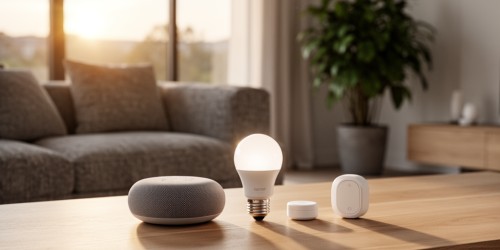
O roteador, por sua vez, é um distribuidor. Ele pega essa única conexão de internet fornecida pelo modem e a compartilha com vários dispositivos ao mesmo tempo, seja por cabos de rede ou, mais comumente, pelo sinal sem fio (Wi-Fi). É o roteador que cria a sua rede doméstica, permitindo que celulares, notebooks, smart TVs e outros aparelhos se conectem simultaneamente.
Hoje, é muito comum que as operadoras forneçam um único aparelho que já integra as duas funções. Esse equipamento, conhecido como modem-roteador ou gateway, simplifica a instalação, pois você só precisa gerenciar um dispositivo.
Acessando as configurações do seu roteador pela primeira vez
Para personalizar sua rede Wi-Fi, como mudar o nome e a senha, é preciso acessar o painel de controle do roteador. Não se assuste com a aparência técnica; o processo é mais simples do que parece. A maioria dos roteadores pode ser acessada por um navegador de internet, como Chrome, Firefox ou Safari.
Para isso, você precisa do endereço de IP do roteador. Geralmente, esse endereço vem impresso em uma etiqueta colada na parte de baixo ou de trás do aparelho. Os endereços mais comuns são 192.168.0.1 ou 192.168.1.1. Na mesma etiqueta, você também encontrará o nome de usuário e a senha de acesso padrão (algo como "admin" para ambos).
Com um computador ou celular conectado à rede (via cabo ou Wi-Fi), abra o navegador, digite o endereço de IP na barra de endereços e pressione Enter. Uma tela de login aparecerá, pedindo o usuário e a senha da etiqueta. Ao inseri-los, você terá acesso ao painel de administração do seu roteador.
Por que mudar o nome da rede (SSID) e a senha do Wi-Fi?
Após acessar o painel do roteador, a primeira e mais importante tarefa é alterar o nome da rede (SSID) e a senha padrão do Wi-Fi. Deixar as configurações de fábrica é um risco de segurança, pois as senhas padrão dos principais modelos de roteadores são conhecidas e podem ser facilmente exploradas por vizinhos ou pessoas mal-intencionadas.
Mudar o nome da rede para algo pessoal, como "CasaDosSilva" ou "Wi-Fi_Apto101", facilita a identificação na lista de redes disponíveis. Já a senha é sua principal barreira de proteção. Crie uma senha forte, combinando letras maiúsculas e minúsculas, números e símbolos. Evite sequências óbvias, datas de aniversário ou nomes de familiares.
Essa mudança, que normalmente é feita em uma seção chamada "Wireless", "Wi-Fi" ou "Rede Sem Fio" no painel do roteador, impede que pessoas não autorizadas usem sua internet, o que poderia deixar sua conexão lenta e expor seus dispositivos a riscos. Após salvar as novas configurações, o roteador será reiniciado e você precisará reconectar todos os seus aparelhos usando a nova senha.
Conectando seus dispositivos e testando a velocidade
Com a rede devidamente configurada e segura, o próximo passo é conectar seus aparelhos. Em seu celular, smart TV, notebook ou tablet, vá até as configurações de Wi-Fi, procure pelo novo nome da sua rede, selecione-a e insira a senha que você acabou de criar. Se a senha estiver correta, o dispositivo se conectará em poucos segundos.
Depois de conectar um ou dois aparelhos, é uma boa prática verificar se a velocidade da internet corresponde ao plano contratado. Para isso, você pode usar um dos vários sites de teste de velocidade disponíveis online. Basta pesquisar por "teste de velocidade de internet" em seu navegador e acessar uma das primeiras opções. O teste medirá as velocidades de download (recebimento de dados) e upload (envio de dados), confirmando que a configuração foi bem-sucedida.
Onde posicionar o roteador para um sinal Wi-Fi melhor?
A qualidade do seu sinal Wi-Fi não depende apenas da configuração, mas também da localização física do roteador. Muitas vezes, um sinal fraco ou instável em certos cômodos da casa é causado por um roteador mal posicionado. A regra geral é simples: o sinal de rádio se espalha em ondas, e essas ondas perdem força ao atravessar obstáculos.
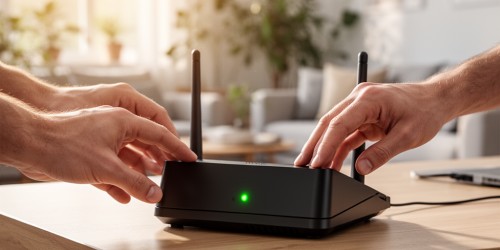
Para uma cobertura mais uniforme, posicione o roteador em um local central da casa e, se possível, em uma altura média, como em cima de uma estante ou móvel. Evite deixá-lo no chão, dentro de armários, ou escondido atrás de objetos grandes. Paredes grossas, espelhos, aquários e eletrodomésticos como micro-ondas podem interferir significativamente no sinal. Manter o roteador em um espaço aberto ajuda a distribuir o sinal de forma mais eficiente por todo o ambiente.
Problemas comuns e quando chamar o suporte técnico
Mesmo seguindo todos os passos, imprevistos podem acontecer. Se a internet não funcionar, comece pelo básico: verifique se todos os cabos estão bem conectados e se as luzes do modem indicam que há um sinal ativo. Um truque antigo, mas eficaz, é desligar o modem e o roteador da tomada, esperar um minuto e ligá-los novamente. Essa reinicialização resolve a maioria dos problemas temporários de conexão.
Se o Wi-Fi estiver lento, tente reposicionar o roteador ou verificar se não há muitos dispositivos consumindo a banda ao mesmo tempo. No entanto, se após todas as verificações a conexão continuar instável, ou se a luz de "Internet" no modem não acender de jeito nenhum, o problema pode estar no sinal da operadora. Nesse cenário, o melhor a fazer é entrar em contato com o suporte técnico da sua provedora.
Entender o básico da configuração da sua internet banda larga coloca o controle em suas mãos, permitindo não só resolver pequenas falhas, mas também garantir uma rede mais segura e eficiente para o dia a dia. Como o Tecno Já acredita, a tecnologia se torna mais poderosa quando a gente entende como ela funciona.