Índice:
- Como melhorar o desempenho do PC com uma limpeza digital inicial?
- O que desativar para deixar o computador mais rápido no dia a dia?
- Atualizações de sistema e drivers realmente fazem diferença?
- Como a verificação de malwares e vírus impacta a velocidade?
- O gerenciamento de energia pode deixar o PC mais lento?
- Quando a solução para a lentidão é um upgrade de hardware?
- A limpeza física do computador também melhora o desempenho?
Aquela roda que gira sem parar, um programa que leva uma eternidade para abrir ou travamentos constantes no meio de uma tarefa importante. A frustração com um computador lento é uma experiência quase universal. Muitas vezes, a primeira reação é pensar em trocar de máquina, mas a verdade é que, na maioria dos casos, a solução está em uma série de ajustes e otimizações que podem devolver a agilidade perdida ao seu PC.
Recuperar o desempenho não precisa ser uma tarefa complexa ou reservada a especialistas. Com algumas ações práticas, é possível organizar o sistema, liberar recursos e garantir que o computador use sua capacidade máxima para o que realmente importa. Este guia reúne as dicas essenciais para diagnosticar os focos de lentidão e aplicar as correções certas, desde a limpeza digital até cuidados que impactam diretamente a velocidade do hardware.
Como melhorar o desempenho do PC com uma limpeza digital inicial?
O ponto de partida para melhorar o desempenho do PC é organizar o que está instalado e armazenado nele. Com o tempo, acumulamos programas, arquivos e dados temporários que consomem espaço em disco e recursos do sistema em segundo plano. Uma limpeza bem-feita é o primeiro grande passo para sentir uma diferença real na velocidade.
Comece desinstalando aplicativos que você não usa mais. Navegue pela lista de programas instalados e remova softwares esquecidos, jogos antigos ou ferramentas que foram usadas apenas uma vez. Isso não só libera um espaço valioso no disco rígido ou SSD, como também elimina possíveis processos que rodam em segundo plano e consomem memória RAM e processamento sem que você perceba.
Em seguida, use a ferramenta de Limpeza de Disco do próprio Windows. Ela é projetada para encontrar e remover com segurança arquivos temporários da internet, relatórios de erros do sistema, miniaturas e, principalmente, o conteúdo da Lixeira. Esses arquivos, embora pareçam inofensivos, podem ocupar gigabytes de espaço, e um disco muito cheio, especialmente o disco onde o sistema operacional está instalado, pode causar lentidão geral.
O que desativar para deixar o computador mais rápido no dia a dia?
Muitos programas são configurados para iniciar junto com o sistema operacional, o que aumenta consideravelmente o tempo de boot e continua a consumir recursos enquanto o PC está ligado. Gerenciar esses itens é uma das formas mais eficazes de obter um ganho de velocidade imediato. No Windows, o Gerenciador de Tarefas (acessado com Ctrl + Shift + Esc) possui uma aba chamada "Inicializar", onde é possível ver o impacto de cada aplicativo e desabilitar os que não são essenciais.
A regra aqui é o bom senso: desative programas que não precisam estar ativos o tempo todo, como atualizadores de software, players de música ou plataformas de jogos. No entanto, tenha cuidado para não desabilitar processos importantes do sistema ou o seu software antivírus, pois isso poderia comprometer a segurança e a estabilidade do computador.
Outro ajuste fino que libera recursos é reduzir os efeitos visuais do sistema. Animações, transparências e sombras, embora agradáveis esteticamente, exigem processamento gráfico. Em computadores mais antigos ou com hardware modesto, desativar esses efeitos pode aliviar a carga sobre a placa de vídeo e a CPU, direcionando essa potência para as tarefas que você está executando.
Atualizações de sistema e drivers realmente fazem diferença?
Sim, manter o sistema operacional e os drivers atualizados é fundamental para o desempenho e a segurança. Muitas pessoas ignoram as atualizações por medo de problemas ou por acharem que não são importantes, mas isso é um erro. As atualizações do Windows, por exemplo, frequentemente incluem otimizações de performance, correções de bugs que causavam lentidão e patches de segurança que protegem contra ameaças.
Os drivers, por sua vez, são os softwares que permitem que o sistema operacional se comunique corretamente com os componentes de hardware, como a placa de vídeo, a placa de som e o chipset da placa-mãe. Drivers desatualizados, especialmente os da placa de vídeo (NVIDIA, AMD ou Intel), podem causar instabilidade, travamentos em jogos e lentidão em aplicativos que usam aceleração gráfica. Verificar periodicamente os sites dos fabricantes em busca de novas versões é uma prática recomendada.
Como a verificação de malwares e vírus impacta a velocidade?
Um computador que ficou lento de repente, sem motivo aparente, pode estar infectado por algum tipo de malware. Vírus, spyware e outros softwares maliciosos são projetados para rodar de forma oculta, consumindo uma quantidade enorme de recursos do processador, da memória e da rede. Eles podem estar minerando criptomoedas, roubando dados ou usando sua máquina como parte de uma rede de ataques.
Realizar uma verificação completa com um programa antivírus confiável é um passo essencial para garantir que a lentidão não é causada por uma ameaça externa. Configure o antivírus para fazer varreduras periódicas e mantenha suas definições de vírus sempre atualizadas. Um sistema limpo não é apenas mais seguro, mas também funciona de maneira mais fluida e previsível.
O gerenciamento de energia pode deixar o PC mais lento?
Especialmente em notebooks, mas também aplicável a desktops, o plano de energia do Windows pode limitar o desempenho do hardware para economizar eletricidade. Por padrão, o sistema costuma vir configurado no modo "Equilibrado", que tenta encontrar um meio-termo entre performance e consumo. No entanto, para tarefas que exigem mais potência, essa configuração pode se tornar um gargalo.
Acessando as "Opções de Energia" no Painel de Controle, você pode alterar o plano para "Alto Desempenho". Esse modo garante que o processador e outros componentes operem em sua capacidade máxima sempre que necessário, evitando quedas de velocidade durante o uso intenso. Embora consuma mais energia, a diferença na agilidade para abrir programas e processar informações pode ser notável. Para notebooks, lembre-se de que isso reduzirá a autonomia da bateria.
Quando a solução para a lentidão é um upgrade de hardware?
Embora as dicas de software resolvam a maioria dos problemas de lentidão, chega um momento em que o hardware atinge seu limite. Se o seu computador é mais antigo ou se suas tarefas se tornaram mais exigentes, um upgrade de componentes pode ser a solução mais impactante. Os dois upgrades que oferecem o melhor custo-benefício são a troca do HD por um SSD e o aumento da memória RAM.
Um SSD (Solid-State Drive) é a melhoria mais transformadora que se pode fazer em um PC lento. Diferente de um HD mecânico, que usa discos magnéticos e uma agulha de leitura, o SSD funciona com memória flash, semelhante a um pendrive. Isso resulta em velocidades de leitura e escrita dezenas de vezes maiores. Com um SSD, o sistema operacional inicia em segundos, programas abrem quase instantaneamente e a sensação geral de uso é muito mais ágil.
A memória RAM, por sua vez, é responsável por armazenar os dados dos programas que estão em execução. Se você costuma trabalhar com muitas abas abertas no navegador, vários aplicativos ao mesmo tempo ou softwares pesados de edição, a falta de RAM força o sistema a usar o disco como uma "memória virtual", o que é extremamente lento. Aumentar a quantidade de RAM permite que o computador mantenha mais informações prontas para acesso rápido, eliminando gargalos de multitarefa.
A limpeza física do computador também melhora o desempenho?
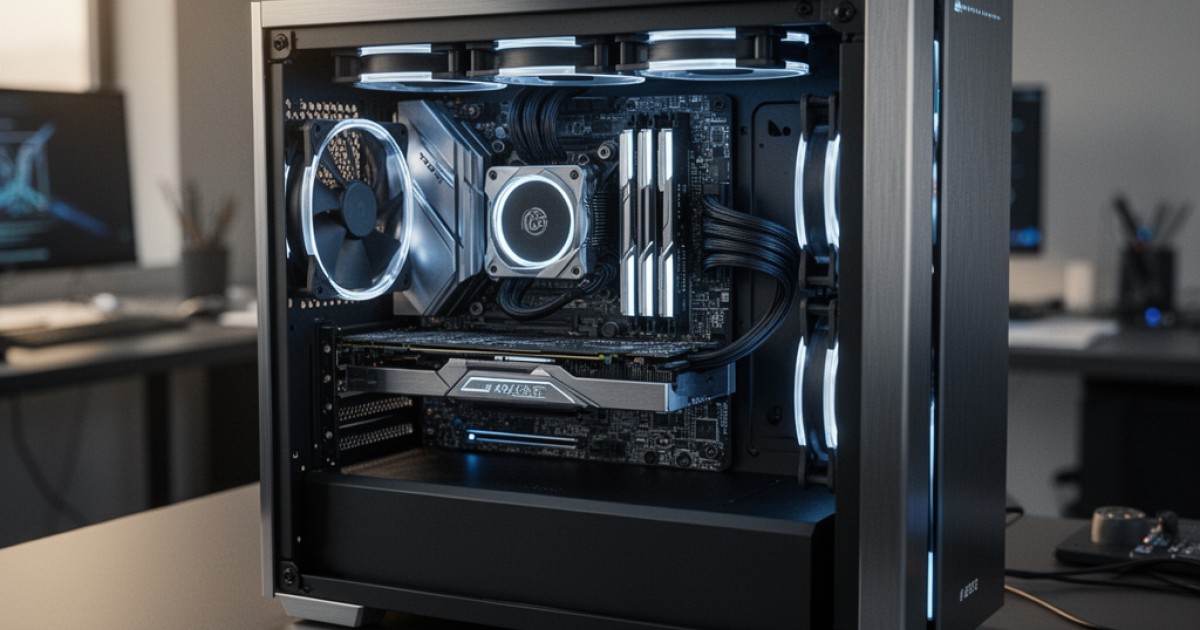
Pode não parecer, mas a poeira é uma grande inimiga do desempenho. Com o tempo, ela se acumula nos coolers e dissipadores de calor dentro do gabinete, obstruindo o fluxo de ar. Isso faz com que componentes como o processador (CPU) e a placa de vídeo (GPU) superaqueçam. Para se protegerem, eles ativam um mecanismo de segurança chamado *thermal throttling*, que reduz drasticamente a velocidade de operação para diminuir a temperatura.
O resultado prático é um computador que começa rápido, mas fica progressivamente mais lento à medida que é usado, especialmente em jogos ou tarefas pesadas. Uma limpeza interna cuidadosa, usando ar comprimido para remover a poeira dos componentes e das ventoinhas, pode restaurar a capacidade de refrigeração e permitir que o hardware volte a funcionar em sua performance máxima. Esse cuidado é simples, mas faz uma diferença enorme na estabilidade e na velocidade a longo prazo.
Transformar um computador lento em uma máquina ágil é um processo que combina organização digital, configurações inteligentes e, se necessário, melhorias pontuais de hardware. Ao seguir esses passos, você não apenas resolve a frustração da lentidão, mas também entende melhor como seu PC funciona, ganhando autonomia para mantê-lo otimizado. Descomplicar a tecnologia é o caminho para aproveitar ao máximo as ferramentas que temos. Use essas dicas como um roteiro para diagnosticar e revitalizar o desempenho do seu computador.