Índice:
- Como melhorar o desempenho do PC gastando pouco: o diagnóstico primeiro
- Otimizações de software: as melhorias que não custam nada
- O upgrade de SSD: o maior salto de velocidade perceptível
- Memória RAM: quando e por que aumentar a quantidade?
- Placa de vídeo e processador: upgrades para necessidades específicas
- Poeira e superaquecimento: o inimigo silencioso do desempenho
- Avaliando o custo-benefício: vale a pena fazer o upgrade?
Aquele computador que antes era rápido e respondia a cada clique agora parece pensar duas vezes antes de abrir um programa? A lentidão no dia a dia é uma das frustrações mais comuns, e a primeira reação de muita gente é pensar em comprar uma máquina nova. No entanto, nem sempre essa é a única ou a melhor solução, especialmente quando o orçamento está apertado.
Muitas vezes, um investimento pontual e inteligente pode dar uma nova vida ao seu PC, estendendo sua utilidade por mais alguns anos. O segredo não está em gastar muito, mas em gastar certo. Antes de abrir a carteira, é preciso entender onde está o verdadeiro gargalo de desempenho e qual upgrade oferece o maior retorno para o seu tipo de uso.
Este artigo vai ajudar você a diagnosticar os pontos fracos do seu computador e a decidir se vale a pena investir em melhorias. Vamos explorar as opções que mais impactam a performance sem esvaziar sua conta bancária, mostrando como fazer escolhas inteligentes e práticas para deixar seu PC mais ágil novamente.
Como melhorar o desempenho do PC gastando pouco: o diagnóstico primeiro
Antes de comprar qualquer peça, o passo mais importante é entender por que o computador está lento. Um upgrade errado é dinheiro jogado fora. O desempenho de um PC depende do equilíbrio entre processador (CPU), memória RAM, armazenamento (HD ou SSD) e, em alguns casos, placa de vídeo (GPU). Quando um desses componentes não consegue acompanhar os outros, ele se torna um "gargalo", limitando a velocidade de todo o sistema.
Uma forma simples de começar esse diagnóstico é usar o Gerenciador de Tarefas do Windows (atalho: Ctrl + Shift + Esc). Com ele aberto na aba "Desempenho", use o computador normalmente. Se ao abrir programas, navegar na internet ou realizar tarefas rotineiras você notar que o uso de "Disco", "Memória" ou "CPU" fica travado em 100% por longos períodos, você encontrou um forte candidato a gargalo.
Um disco rígido (HD) operando a 100% constantemente é o sinal mais comum de lentidão em máquinas mais antigas. Se a memória RAM está sempre no limite, o computador recorre ao disco para compensar, o que o torna extremamente lento. Entender essa dinâmica é o que separa um upgrade eficaz de um gasto inútil.
Otimizações de software: as melhorias que não custam nada
Antes de qualquer investimento em hardware, vale a pena fazer uma "faxina" no sistema. Muitas vezes, a lentidão é causada pelo acúmulo de arquivos temporários, programas desnecessários e processos rodando em segundo plano. Essas otimizações são gratuitas e podem trazer uma melhora perceptível.
Comece desinstalando programas que você não usa mais. Eles ocupam espaço e podem ter serviços que iniciam com o sistema, consumindo recursos preciosos. Em seguida, gerencie os aplicativos que iniciam com o Windows. No Gerenciador de Tarefas, a aba "Inicializar" mostra tudo o que é carregado ao ligar o PC. Desabilitar itens não essenciais, como atualizadores de programas que você raramente abre, pode acelerar bastante o tempo de boot.
Manter o sistema operacional e os drivers atualizados também é fundamental. Atualizações corrigem falhas de segurança e, em muitos casos, otimizam o desempenho. Por fim, uma verificação completa com um bom antivírus e um antimalware garante que nenhum software malicioso esteja roubando a capacidade de processamento da sua máquina.
O upgrade de SSD: o maior salto de velocidade perceptível
Se o seu computador ainda usa um disco rígido mecânico (HD), a troca por uma unidade de estado sólido (SSD) é, sem dúvida, o upgrade com o melhor custo-benefício que você pode fazer. A diferença de desempenho é transformadora. Enquanto um HD funciona com partes móveis, como um toca-discos, um SSD armazena dados em chips de memória, permitindo acesso quase instantâneo.
Na prática, isso significa que o sistema operacional vai iniciar em segundos, programas e arquivos abrirão muito mais rápido e a sensação geral de uso será a de um computador novo. Para quem sofre com o disco cravado em 100% no Gerenciador de Tarefas, a instalação de um SSD resolve o problema na raiz. Mesmo um SSD básico, do tipo SATA, já representa um avanço gigantesco em relação a qualquer HD.
Hoje, os preços dos SSDs estão bem mais acessíveis. Um modelo de 240 GB ou 480 GB já é suficiente para instalar o sistema operacional e os programas mais usados, garantindo um ganho de agilidade impressionante. Você pode, inclusive, manter o HD antigo como uma unidade secundária para armazenar arquivos maiores, como fotos e vídeos.
Memória RAM: quando e por que aumentar a quantidade?
A memória RAM funciona como a mesa de trabalho do seu computador. Quanto mais RAM, mais programas e abas do navegador você consegue manter abertos ao mesmo tempo sem que o sistema comece a engasgar. Se você costuma trabalhar com várias tarefas simultaneamente e percebe que o PC fica lento ao alternar entre elas, um aumento de RAM pode ser a solução.
Hoje, 8 GB de RAM é considerado o mínimo para uma experiência de uso confortável com tarefas básicas e navegação na internet. Se você tem 4 GB, passar para 8 GB fará uma diferença notável. Para a maioria dos usuários, 16 GB é o ponto ideal, oferecendo folga para multitarefa, jogos leves e até edição de imagem e vídeo em nível amador.
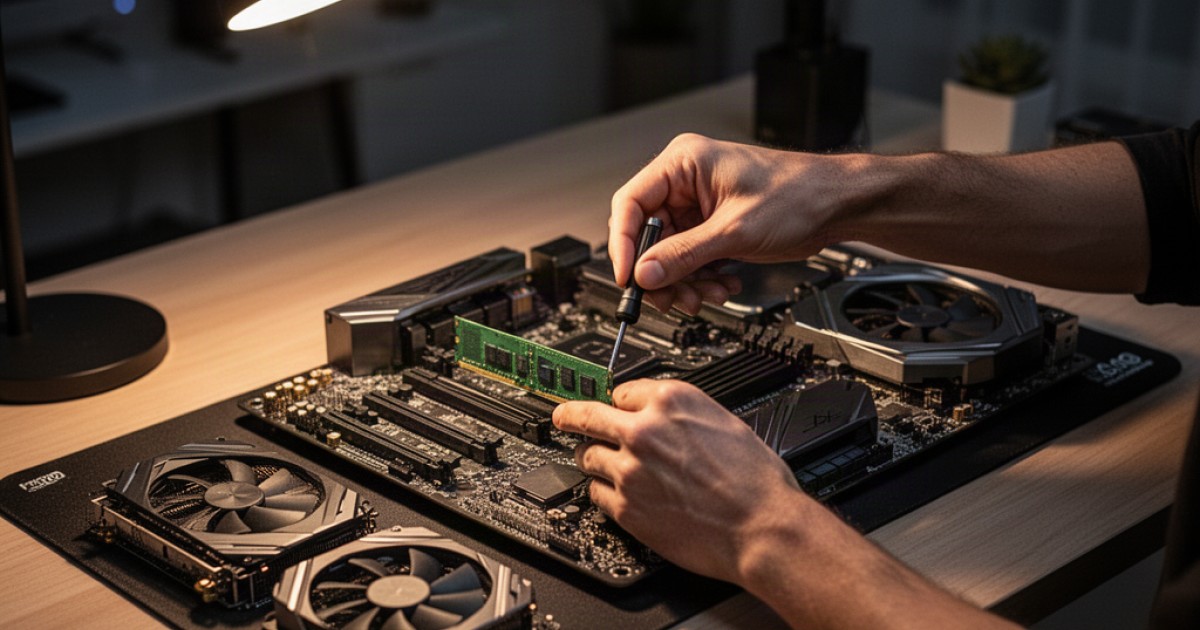
Antes de comprar, é crucial verificar a compatibilidade. É preciso saber o tipo de memória que sua placa-mãe suporta (DDR3, DDR4 ou DDR5) e quantos slots estão disponíveis. Um upgrade de RAM é relativamente simples e oferece um retorno claro para quem sente que o computador "perde o fôlego" ao lidar com muitas coisas abertas.
Placa de vídeo e processador: upgrades para necessidades específicas
Trocar o processador (CPU) ou a placa de vídeo (GPU) são upgrades mais caros e complexos, que nem sempre são necessários para o usuário comum. Para tarefas como navegar na internet, usar o pacote Office, assistir a vídeos e redes sociais, uma CPU de entrada ou intermediária de alguns anos atrás ainda dá conta do recado.
O upgrade de processador só faz sentido se você realiza tarefas que exigem muito poder de cálculo, como edição de vídeo, renderização 3D ou compilação de código, e percebe que a CPU fica constantemente em 100% de uso nessas atividades. A troca de CPU geralmente exige atenção à compatibilidade com a placa-mãe, o que pode encarecer o processo.
Já a placa de vídeo é fundamental para jogos e aplicações gráficas profissionais. Se seu objetivo não é jogar os títulos mais recentes ou trabalhar com modelagem 3D, a GPU integrada ao processador costuma ser suficiente. Investir em uma placa de vídeo dedicada só vale a pena se o seu uso principal for focado em games ou produção de conteúdo visual.
Poeira e superaquecimento: o inimigo silencioso do desempenho
Um fator muitas vezes ignorado, mas que impacta diretamente o desempenho, é a temperatura. Com o tempo, a poeira se acumula nos coolers e nas saídas de ar do gabinete, dificultando a refrigeração dos componentes. Quando o processador ou a placa de vídeo esquentam demais, eles ativam um mecanismo de proteção chamado "thermal throttling", que reduz a velocidade para evitar danos.
Na prática, seu computador fica deliberadamente mais lento para não superaquecer. A solução é simples e barata: uma limpeza interna. Com o computador desligado da tomada, abrir o gabinete e usar uma lata de ar comprimido para remover a poeira dos ventiladores e dissipadores pode restaurar o desempenho perdido. Em notebooks, onde a limpeza é mais delicada, a ajuda de um técnico pode ser uma boa ideia.
Essa manutenção preventiva é uma das formas mais eficazes de garantir que seu hardware entregue todo o potencial que ele tem, sem gastar quase nada.
Avaliando o custo-benefício: vale a pena fazer o upgrade?
A decisão de fazer um upgrade se resume a uma análise de custo-benefício. Se seu computador é muito antigo, pode ser que o custo de várias peças novas se aproxime do valor de uma máquina moderna de entrada. Porém, na maioria dos casos, um ou dois upgrades estratégicos podem prolongar a vida útil do PC de forma significativa e com um investimento muito menor.
A hierarquia de impacto para um PC de uso geral é clara: primeiro, a troca de um HD por um SSD, que oferece a maior mudança na experiência de uso. Em segundo lugar, o aumento da memória RAM para 8 GB ou 16 GB, caso a multitarefa seja um problema. Apenas depois disso, e para usos específicos, valeria a pena considerar CPU e GPU.
Descomplicar a tecnologia é também entender como fazer escolhas mais inteligentes com os recursos que temos. Em vez de aceitar a lentidão ou correr para comprar um novo, analisar os gargalos e investir de forma direcionada é o caminho mais eficiente. Usar esses critérios como referência ajuda a tomar uma decisão mais segura e a garantir que cada real gasto se traduza em um desempenho que você realmente sente no dia a dia.