Índice:
- Como configurar seu computador novo do jeito certo
- A primeira e mais importante tarefa: as atualizações
- O que é bloatware e por que remover esses programas?
- Como escolher e instalar um bom antivírus
- Criar um ponto de restauração é seu seguro digital
- Instalando os programas que você realmente vai usar
- A rotina de backups começa desde o primeiro dia
Aquele cheiro de novo, a tela brilhando pela primeira vez... Comprar um computador é uma sensação ótima. Mas, logo depois da empolgação, vem a dúvida: e agora? Por onde começar? Ligar e sair usando pode parecer o caminho mais fácil, mas alguns cuidados iniciais fazem toda a diferença para garantir que sua máquina funcione bem, com segurança e sem dores de cabeça no futuro.
Muitas pessoas pulam etapas importantes na configuração inicial por não saberem o que fazer, e acabam com um computador mais lento e vulnerável do que deveria ser. A boa notícia é que preparar seu novo PC ou notebook não precisa ser uma tarefa complicada. Com um roteiro simples, você transforma a máquina que saiu da caixa em uma ferramenta segura, rápida e pronta para o seu dia a dia.
Este guia foi pensado para ajudar quem não é especialista em tecnologia a dar os primeiros passos com confiança. Vamos mostrar o que realmente importa, explicando o porquê de cada etapa, para que você entenda como proteger seus dados e otimizar o desempenho do seu novo equipamento desde o primeiro dia.
Como configurar seu computador novo do jeito certo
A configuração inicial de um computador novo envolve seguir o assistente que aparece na tela, conectar-se à internet para baixar atualizações, remover programas desnecessários que vêm de fábrica e instalar uma solução de segurança. Esses passos garantem que o sistema operacional esteja protegido e funcionando com seu melhor desempenho desde o começo.
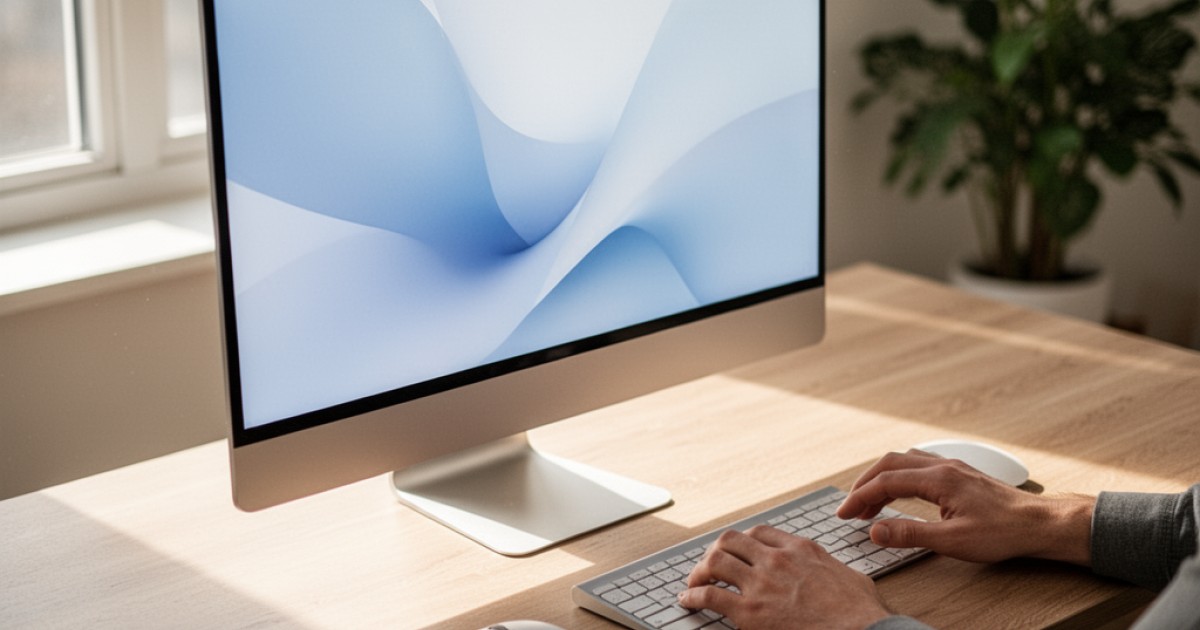
Ao ligar a máquina pela primeira vez, o próprio sistema operacional (seja Windows ou macOS) vai te guiar por uma série de telas. É um processo intuitivo onde você define o idioma, o layout do teclado, concorda com os termos de uso e se conecta a uma rede Wi-Fi. Conectar-se à internet logo de cara é fundamental, pois muitas das etapas seguintes dependem disso.
Nesse momento, você também criará sua conta de usuário. Em vez de usar uma conta local, dê preferência a uma conta online, como a da Microsoft ou o ID Apple. Isso facilita a sincronização de configurações, senhas e arquivos entre dispositivos, além de simplificar a recuperação de acesso caso você esqueça sua senha no futuro.
A primeira e mais importante tarefa: as atualizações
Depois de passar pela configuração inicial, a primeira coisa a fazer é verificar e instalar todas as atualizações disponíveis para o sistema operacional. Fabricantes de software, como a Microsoft e a Apple, liberam atualizações constantes para corrigir falhas de segurança, melhorar o desempenho e adicionar novos recursos. Um computador desatualizado é uma porta aberta para vírus e outros problemas.
Pense nas atualizações como as primeiras vacinas do seu computador. Elas protegem o sistema contra ameaças recém-descobertas. Para fazer isso no Windows, procure por "Windows Update" no menu Iniciar e clique em "Verificar se há atualizações". No macOS, vá ao menu Apple, clique em "Ajustes do Sistema" e depois em "Geral" e "Atualização de Software".
Esse processo pode demorar um pouco e exigir que o computador seja reiniciado algumas vezes. Tenha paciência, pois é o passo mais crucial para a segurança da sua máquina. Além das atualizações do sistema, é bom verificar se há atualizações de drivers, que são os pequenos programas que fazem o hardware (placa de vídeo, som, etc.) funcionar corretamente.
O que é bloatware e por que remover esses programas?
Bloatware é o termo usado para descrever os programas que já vêm pré-instalados no computador, mas que muitas vezes são inúteis para o usuário. Isso inclui versões de teste de antivírus, jogos que você não pediu, softwares de edição de fotos limitados e outras ferramentas que só ocupam espaço e consomem recursos do sistema, deixando o computador mais lento.
Fabricantes de computadores recebem para incluir esses programas, mas a experiência para o usuário raramente é boa. Por isso, uma das melhores coisas que você pode fazer por sua nova máquina é uma boa limpeza. Tire um tempo para analisar a lista de programas instalados e desinstale tudo o que você não reconhece ou não pretende usar.
No Windows, você pode fazer isso indo em "Configurações", depois "Aplicativos" e "Aplicativos instalados". Clique no programa que deseja remover e selecione "Desinstalar". Seja criterioso, mas com cuidado para não remover drivers ou softwares essenciais para o funcionamento do hardware. Na dúvida, uma pesquisa rápida na internet pelo nome do programa ajuda a decidir se ele pode ser removido com segurança.
Como escolher e instalar um bom antivírus
Nenhum computador conectado à internet deve ficar sem uma proteção contra vírus, malwares e outras ameaças digitais. A boa notícia é que o próprio Windows já vem com uma ferramenta de segurança robusta e gratuita, o Microsoft Defender. Para a grande maioria dos usuários domésticos, ele oferece um nível de proteção excelente e se integra perfeitamente ao sistema.
Ao configurar seu computador novo, verifique se o Microsoft Defender está ativo. Geralmente, ele já vem habilitado por padrão. Você pode encontrá-lo pesquisando por "Segurança do Windows" no menu Iniciar. Se o seu computador veio com uma versão de teste de outro antivírus, o ideal é desinstalá-la para evitar conflitos e deixar o Defender assumir a proteção.
Usar dois programas de antivírus ao mesmo tempo não aumenta a segurança; pelo contrário, pode causar lentidão e instabilidade no sistema. Se você prefere usar uma solução de terceiros, seja gratuita ou paga, certifique-se de desinstalar qualquer outra antes de instalar a nova. O mais importante é ter uma única ferramenta de segurança ativa e sempre atualizada.
Criar um ponto de restauração é seu seguro digital
Um ponto de restauração é como uma fotografia do estado do seu sistema em um determinado momento. Se algo der errado no futuro, como a instalação de um programa problemático ou uma atualização que causou instabilidade, você pode "voltar no tempo" para esse ponto seguro sem perder seus arquivos pessoais, como fotos e documentos.
Criar um ponto de restauração logo depois de deixar o computador limpo e atualizado é uma excelente prática. É um seguro digital que pode te poupar de muita dor de cabeça. Para fazer isso no Windows, pesquise por "Criar ponto de restauração" no menu Iniciar. Na janela que abrir, selecione o disco principal (geralmente C:), clique em "Configurar" e ative a proteção do sistema.
Depois de ativada, volte à tela anterior e clique no botão "Criar". Dê um nome fácil de lembrar, como "Sistema Limpo e Atualizado", e aguarde a conclusão. O processo é rápido e cria uma camada extra de segurança para o futuro. Se algum dia precisar, basta voltar a essa mesma tela e usar a opção "Restauração do Sistema".
Instalando os programas que você realmente vai usar
Com o sistema limpo, atualizado e seguro, é hora de instalar os programas que farão parte da sua rotina. A regra de ouro aqui é baixar softwares apenas de suas fontes oficiais. Se você quer o navegador Google Chrome, baixe do site do Google. Se quer o Spotify, baixe do site do Spotify. Evite portais de download de terceiros, que muitas vezes incluem programas indesejados ou até mesmo maliciosos no instalador.
Pense nos programas essenciais para o seu uso. A maioria das pessoas precisa de:
- Um navegador de internet de sua preferência (Chrome, Firefox, Edge, etc.).
- Um pacote de escritório para criar textos e planilhas (como o Microsoft 365 ou alternativas gratuitas como o LibreOffice ou Google Docs).
- Um leitor de PDF, como o Adobe Acrobat Reader.
- Um reprodutor de mídia, se você consome muitos vídeos e músicas offline (o VLC Media Player é uma ótima opção).
- Programas específicos para seu trabalho ou hobbies, como editores de imagem ou softwares de comunicação.
Instale um programa de cada vez e preste atenção durante o processo de instalação para desmarcar qualquer oferta de software adicional que possa estar "escondida" no assistente.
A rotina de backups começa desde o primeiro dia
Ninguém gosta de pensar em perder arquivos, mas problemas acontecem. Um defeito no disco rígido, um acidente ou até mesmo um ataque de ransomware podem apagar suas fotos, documentos e memórias digitais para sempre. Por isso, criar o hábito de fazer backups desde o primeiro dia é fundamental.
Fazer backup não é mais tão complicado quanto antes. Serviços de armazenamento em nuvem, como o OneDrive (que já vem integrado ao Windows), Google Drive ou Dropbox, salvam automaticamente seus arquivos mais importantes na internet. Você pode configurar as pastas "Documentos", "Imagens" e "Área de Trabalho" para serem sincronizadas de forma contínua.
Para um nível extra de segurança, especialmente para grandes volumes de arquivos como fotos e vídeos, usar um HD externo continua sendo uma excelente opção. Você pode copiar seus arquivos manualmente de tempos em tempos ou usar as ferramentas de backup do próprio sistema operacional para automatizar o processo. O importante é não depender de uma única cópia dos seus dados.
Configurar um computador novo com cuidado é um investimento de tempo que se paga rapidamente em desempenho, segurança e tranquilidade. Ao seguir esses passos, você não apenas prepara sua máquina para o uso, mas também começa a entender melhor como ela funciona. A missão do Tecno Já é justamente essa: descomplicar a tecnologia para que você possa aproveitá-la da melhor forma. Com um sistema limpo, atualizado e protegido, seu novo computador está pronto para te ajudar a trabalhar, estudar e se divertir com muito mais confiança.