Índice:
- Como resolver problemas comuns no computador com o guia certo
- Sinais de que seu PC precisa de atenção: o que observar?
- Lentidão e travamentos: os vilões mais comuns
- Vírus e malware: como identificar e se proteger?
- Manutenção preventiva: o segredo para evitar dores de cabeça
- Quando um tutorial não é suficiente e é hora de buscar ajuda?
O computador que era seu parceiro de trabalho e lazer agora parece testar sua paciência a cada clique? A lentidão para abrir um programa, os travamentos inesperados e as mensagens de erro misteriosas são frustrações comuns, mas nem sempre indicam um problema grave ou o fim da vida útil do equipamento. Muitas dessas questões podem ser resolvidas em casa, com a orientação certa.
A boa notícia é que o universo dos tutoriais de informática existe justamente para isso: guiar você em um processo de diagnóstico e solução, transformando a sensação de impotência em controle. Com o passo a passo correto, é possível identificar a causa de um problema e aplicar a correção de forma segura, sem precisar ser um especialista em tecnologia.
Este guia prático vai ajudar você a entender os problemas mais frequentes, a saber por onde começar a investigação e a encontrar o caminho para deixar seu computador funcionando bem novamente. A ideia não é apenas consertar, mas entender o que está acontecendo.
Como resolver problemas comuns no computador com o guia certo
Resolver problemas comuns no computador começa por um passo que muitos pulam: entender a causa raiz do sintoma antes de buscar uma solução aleatória. Um PC lento, por exemplo, pode ter dezenas de motivos, desde excesso de arquivos temporários até um componente de hardware prestes a falhar. Seguir um tutorial para o problema errado não só é ineficaz como pode, em alguns casos, piorar a situação.
O método mais seguro é agir como um detetive. Primeiro, observe os sintomas com atenção. O problema acontece sempre ao abrir um programa específico? A lentidão surgiu depois de instalar algo novo? O computador faz barulhos diferentes? Anotar esses detalhes ajuda a filtrar as possíveis causas e a procurar por um tutorial que aborde exatamente o seu cenário.
Tutoriais de qualidade explicam o "porquê" por trás de cada passo, permitindo que você compreenda o que está fazendo. Eles geralmente separam o processo em etapas claras: diagnóstico, execução da solução e verificação. Priorize guias de fontes confiáveis que usam uma linguagem simples, como o Tecno Já, cujo objetivo é justamente descomplicar a tecnologia para o dia a dia.
Sinais de que seu PC precisa de atenção: o que observar?
Antes de procurar uma solução, é fundamental saber identificar os sinais de alerta. Muitos problemas não surgem da noite para o dia, mas dão pequenos avisos. Aprender a reconhecê-los é o primeiro passo para uma manutenção eficaz. Fique atento a estes sintomas:
- Lentidão progressiva: O computador demora cada vez mais para ligar, abrir arquivos ou alternar entre janelas. O que antes era instantâneo agora exige vários segundos de espera.
- Travamentos e congelamentos: O sistema para de responder completamente, forçando um reinício. Isso pode acontecer de forma aleatória ou ao executar tarefas específicas, como jogar ou editar vídeos.
- Pop-ups e comportamento estranho do navegador: Anúncios invasivos que aparecem mesmo fora de sites, a página inicial do navegador que muda sozinha ou novas barras de ferramentas que você não instalou são fortes indícios de adware ou malware.
- Barulhos incomuns: Ruídos metálicos, cliques repetitivos ou o som da ventoinha (cooler) trabalhando no máximo o tempo todo podem indicar problemas de hardware, como no HD ou superaquecimento.
- Mensagens de erro constantes: Avisos sobre falta de memória, arquivos DLL ausentes ou falhas em aplicativos precisam ser investigados, pois apontam para conflitos de software ou problemas mais profundos no sistema.
- Arquivos que somem ou não abrem: Se documentos ou fotos desaparecem ou se tornam corrompidos sem motivo aparente, a causa pode variar de uma falha no disco de armazenamento a uma infecção por vírus.
Lentidão e travamentos: os vilões mais comuns
A lentidão é, de longe, a queixa mais comum entre usuários de computador. Felizmente, suas causas são frequentemente relacionadas a software e podem ser corrigidas com uma boa limpeza e organização do sistema. Se seu PC está lento ou travando, a investigação deve começar por estes pontos.
Um dos principais culpados é o acúmulo de arquivos desnecessários. Arquivos temporários da internet, instaladores antigos e itens na lixeira ocupam um espaço valioso no disco. Usar a ferramenta de "Limpeza de Disco" do próprio Windows é um excelente ponto de partida. Tutoriais sobre o tema mostram como executar essa limpeza de forma segura, liberando gigabytes de espaço.
Outro fator crítico são os programas que iniciam junto com o sistema operacional. Muitos aplicativos se configuram para carregar automaticamente, consumindo memória e processamento desde o momento em que você liga o PC. Aprender a gerenciar os "Aplicativos de Inicialização" no Gerenciador de Tarefas (acessado com Ctrl+Shift+Esc) pode ter um impacto imediato na velocidade de boot e na resposta geral do sistema.
A falta de memória RAM também causa lentidão, especialmente se você costuma usar muitos programas ou abas do navegador ao mesmo tempo. O computador passa a usar o disco de armazenamento como uma extensão da memória (memória virtual), o que é muito mais lento. Tutoriais que ensinam a monitorar o uso de memória podem ajudar a identificar se este é o seu gargalo.
Vírus e malware: como identificar e se proteger?
Um computador que fica lento de repente, exibe anúncios sem parar ou apresenta um comportamento errático pode estar infectado por vírus, spyware ou outro tipo de malware. Esses programas maliciosos não apenas atrapalham o uso do PC, mas também representam um sério risco à segurança dos seus dados pessoais e financeiros.
Os sinais mais claros de infecção incluem a já citada lentidão súbita, o sequestro do navegador, o surgimento de programas desconhecidos e a atividade incomum do disco ou da rede, mesmo quando você não está fazendo nada. Um bom programa antivírus, mantido sempre atualizado, é a primeira linha de defesa. É fundamental realizar uma verificação completa do sistema ao primeiro sinal de problema.
Muitos tutoriais ensinam a usar ferramentas de remoção de malware, que são especializadas em encontrar e eliminar ameaças que um antivírus tradicional pode não pegar. Além disso, aprender a desinstalar programas suspeitos pelo "Painel de Controle" e a verificar as extensões instaladas no seu navegador são passos importantes para limpar o sistema.
A prevenção, no entanto, é sempre o melhor remédio. Evite clicar em links suspeitos, não baixe arquivos de fontes duvidosas e desconfie de e-mails que pedem informações pessoais ou oferecem vantagens incríveis. A maioria das infecções ocorre por um descuido do usuário.
Manutenção preventiva: o segredo para evitar dores de cabeça
Resolver problemas é bom, mas evitá-los é ainda melhor. A manutenção preventiva é um conjunto de hábitos simples que mantêm o computador saudável e reduzem a chance de falhas. Em vez de esperar o PC parar, você age proativamente para garantir seu bom desempenho a longo prazo.
Manter o sistema operacional e os programas atualizados é fundamental. As atualizações não trazem apenas novos recursos, mas também correções de segurança e otimizações de desempenho que protegem contra vulnerabilidades e melhoram a estabilidade. Configure o Windows para atualizar automaticamente.
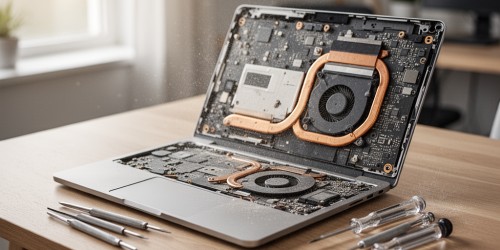
A limpeza física também importa. A poeira acumulada dentro do gabinete ou notebook obstrui as saídas de ar e impede que os componentes resfriem adequadamente. O superaquecimento causa lentidão, travamentos e pode até danificar o hardware permanentemente. Existem tutoriais seguros que mostram como fazer essa limpeza usando ar comprimido, sem a necessidade de desmontar peças complexas.
Por fim, crie o hábito de fazer backups regulares dos seus arquivos importantes. Seja em um HD externo ou em um serviço de nuvem, ter uma cópia de segurança é a única garantia de que você não perderá suas fotos, documentos e trabalhos em caso de uma falha grave de hardware ou um ataque de ransomware.
Quando um tutorial não é suficiente e é hora de buscar ajuda?
Embora muitos problemas possam ser resolvidos com tutoriais, é crucial reconhecer os limites e saber quando é hora de procurar um profissional. Insistir em um reparo complexo sem o conhecimento técnico adequado pode transformar um problema pequeno em um prejuízo grande. A honestidade nesse diagnóstico é uma forma de proteger seu equipamento e seus dados.
Sinais de que a ajuda profissional é necessária incluem problemas de hardware claros, como o computador que não liga de forma alguma, barulhos metálicos vindos do interior do gabinete ou a famosa "Tela Azul da Morte" (BSOD) que aparece repetidamente e impede o sistema de iniciar. Tentar consertar um disco rígido defeituoso ou uma placa-mãe danificada por conta própria raramente funciona.
Outro cenário é quando você já seguiu diversos tutoriais confiáveis para um problema de software, como lentidão extrema ou instabilidade, e nada resolveu. Isso pode indicar um conflito mais profundo no sistema operacional ou um defeito oculto que apenas ferramentas de diagnóstico profissionais podem identificar.
Nesses casos, insistir pode levar à perda de dados ou a danos irreversíveis. Um técnico qualificado terá a experiência e o equipamento para diagnosticar a causa exata e propor a solução mais segura, seja a troca de um componente ou uma reinstalação limpa do sistema.
Entender como seu computador funciona e saber aplicar soluções básicas é uma habilidade valiosa que proporciona autonomia e economiza tempo e dinheiro. Ao aprender a diagnosticar os sintomas e a seguir guias práticos, você se torna o primeiro agente na manutenção da sua principal ferramenta digital. Seja para seguir tutoriais de informática em Itapevi ou em qualquer outro lugar, o importante é construir essa confiança.
Lembre-se de que a tecnologia não precisa ser um mistério. Com a informação certa, apresentada de forma clara e objetiva, qualquer um pode resolver os desafios do dia a dia. Salvar este guia pode ser um ótimo primeiro passo para consultar sempre que seu computador der sinais de que precisa de um cuidado especial.