Índice:
- O passo a passo de como configurar roteador wifi do zero
- Acessando o painel de controle: o cérebro do seu roteador
- As 3 configurações essenciais para uma rede segura e funcional
- Nome da rede (SSID): mais que um apelido para seu Wi-Fi
- Segurança em primeiro lugar: qual tipo de senha escolher?
- O que fazer depois da configuração inicial?
Abrir a caixa de um roteador novo traz uma mistura de expectativa e um leve receio. De um lado, a promessa de uma conexão Wi-Fi mais rápida e estável. Do outro, a tarefa de encarar cabos, luzes piscando e um manual que nem sempre é claro. Muitas pessoas adiam essa configuração ou dependem de ajuda técnica por achar o processo complicado, mas a verdade é que ele pode ser bem mais simples do que parece.
Com um pouco de organização e entendendo a lógica por trás de cada etapa, qualquer pessoa consegue colocar uma nova rede sem fio para funcionar com segurança. O segredo não está em decorar termos técnicos, mas em seguir uma sequência lógica que funciona para a grande maioria dos aparelhos, independentemente da marca ou do modelo.
Este guia foi pensado para descomplicar essa tarefa. Vamos mostrar o caminho, do momento de tirar o aparelho da caixa até ter uma rede Wi-Fi funcional e protegida, usando uma linguagem direta e focada no que realmente importa. O objetivo é que, ao final, você se sinta no controle da sua própria conexão.
O passo a passo de como configurar roteador wifi do zero
Configurar um roteador Wi-Fi pela primeira vez segue um roteiro básico que pode ser dividido em três fases principais: a conexão física dos cabos, o acesso ao painel de administração do aparelho e, por fim, a definição do nome e da senha da sua rede. Dominar essa sequência é o suficiente para resolver 99% dos casos de instalação doméstica.
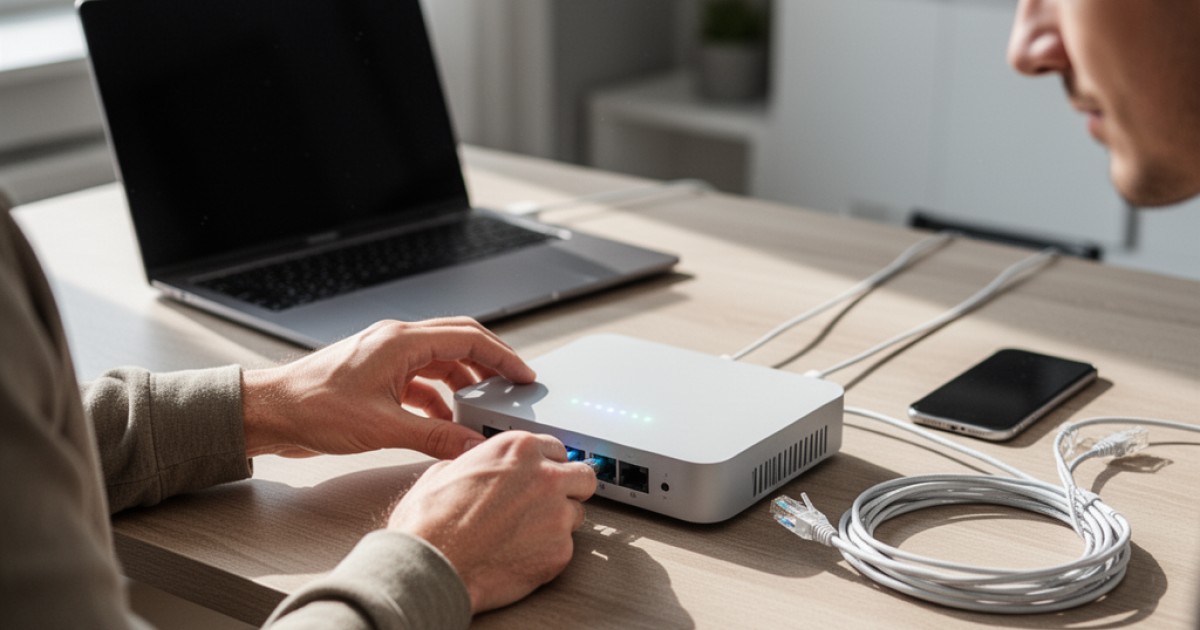
Primeiro, cuide das conexões físicas. O seu roteador terá diferentes portas de rede, geralmente identificadas por cores. A porta mais importante é a chamada "WAN" (Wide Area Network), que quase sempre é separada das outras. É nela que você deve conectar o cabo de rede que vem do modem da sua operadora de internet. As outras portas, chamadas "LAN" (Local Area Network), servem para conectar dispositivos por cabo, como um computador ou uma smart TV.
Para a configuração inicial, é altamente recomendável usar um cabo de rede para conectar seu computador a uma das portas LAN do roteador. Fazer isso via cabo garante uma conexão estável e evita que você perca o acesso no meio do processo, algo que pode acontecer ao tentar configurar a rede pela primeira vez usando o próprio Wi-Fi.
Acessando o painel de controle: o cérebro do seu roteador
O painel de controle, ou interface administrativa, é o sistema interno do roteador onde todas as configurações são feitas. Para acessá-lo, você precisa descobrir o endereço de IP do aparelho. Na maioria das vezes, esse endereço é 192.168.0.1 ou 192.168.1.1. Para descobrir o correto, a primeira atitude é a mais simples: olhe a etiqueta colada na parte de baixo do roteador. Lá, o fabricante informa o IP, o nome de usuário e a senha padrão.
Com essas informações em mãos, abra um navegador de internet (como Chrome, Firefox ou Edge) no computador que está conectado via cabo ao roteador. Digite o endereço de IP na barra de endereços, como se fosse um site, e pressione Enter. Uma tela de login aparecerá, pedindo o nome de usuário e a senha que você encontrou na etiqueta. Os padrões mais comuns são "admin" para ambos os campos.
Se a etiqueta estiver ilegível ou não tiver a informação, há um plano B. Em um computador com Windows, você pode abrir o "Prompt de Comando", digitar o comando `ipconfig` e procurar pela linha "Gateway Padrão". O número que aparecer ali é o IP do seu roteador.
As 3 configurações essenciais para uma rede segura e funcional
Ao entrar no painel administrativo pela primeira vez, você pode se deparar com dezenas de opções e menus técnicos. Não se assuste. Para colocar a rede no ar com segurança, você só precisa se concentrar em três ajustes fundamentais: o nome da rede Wi-Fi (SSID), a senha de acesso à rede Wi-Fi e, muito importante, a senha de acesso ao próprio painel do roteador.
Ignorar qualquer um desses três pontos deixa sua rede vulnerável ou difícil de usar. Um nome de rede genérico pode causar confusão, uma senha de Wi-Fi fraca abre a porta para vizinhos e invasores, e manter a senha padrão do roteador ("admin") é um risco de segurança enorme, pois permite que qualquer pessoa na sua rede altere suas configurações.
A maioria dos roteadores modernos possui um assistente de configuração rápida ("Quick Setup" ou "Wizard") que guia o usuário exatamente por esses três passos. Se essa opção aparecer, use-a. Ela simplifica o processo e garante que você não esqueça de nada importante.
Nome da rede (SSID): mais que um apelido para seu Wi-Fi
O SSID (Service Set Identifier) é simplesmente o nome que sua rede Wi-Fi terá quando aparecer na lista de redes disponíveis nos seus dispositivos. Mudar o nome padrão, como "TP-Link_A4B8" ou "Intelbras_2.4GHz", é o primeiro passo para personalizar e identificar sua conexão facilmente.
Ao escolher um nome, evite usar informações pessoais, como seu sobrenome, número do apartamento ou nome completo. Isso é uma medida básica de privacidade. Prefira um nome criativo ou neutro que seja fácil para você e sua família lembrarem, mas que não entregue nenhuma informação sobre quem você é ou onde mora. Se o seu roteador for "dual-band" (que opera em 2.4 GHz e 5 GHz), é uma boa prática dar nomes ligeiramente diferentes para cada rede, como "MinhaRede_2.4G" e "MinhaRede_5G", para saber a qual delas você está se conectando.
Segurança em primeiro lugar: qual tipo de senha escolher?
A segurança da sua rede Wi-Fi é definida pelo tipo de criptografia e pela força da sua senha. Ao configurar, você verá opções como WEP, WPA, WPA2 e, nos modelos mais novos, WPA3. A regra é simples: nunca use WEP, pois é um padrão antigo e extremamente inseguro. A escolha mais comum e segura hoje é o "WPA2-PSK (AES)". Se o seu roteador oferecer WPA3, opte por ele, pois é o padrão mais moderno e robusto.
A senha em si deve ser forte. Isso significa combinar letras maiúsculas e minúsculas, números e símbolos, com pelo menos 12 caracteres. Evite sequências óbvias, datas de aniversário ou palavras comuns. Uma senha forte é a principal barreira que impede o acesso não autorizado à sua rede, protegendo seus dados e garantindo que sua velocidade de internet não seja consumida por terceiros.
Lembre-se também de alterar a senha do painel administrativo. Essa é a senha que você usou para entrar no IP 192.168.0.1. Mantê-la como "admin" permite que qualquer pessoa conectada à sua rede desconfigure seu roteador. Procure por uma seção chamada "Administração", "Sistema" ou "Ferramentas" e altere essa senha para algo único.
O que fazer depois da configuração inicial?
Após definir o nome e a senha, seu Wi-Fi já estará funcionando. No entanto, há dois cuidados extras que garantem o bom desempenho e a segurança a longo prazo. O primeiro é verificar se há atualizações de firmware. O firmware é o software interno do roteador, e os fabricantes liberam atualizações para corrigir falhas de segurança e melhorar o desempenho. Dentro do painel administrativo, procure por uma opção como "Atualização de Firmware" ou "Firmware Upgrade" e veja se há uma nova versão disponível.
O segundo cuidado é o posicionamento físico do roteador. O sinal de Wi-Fi se propaga como ondas de rádio e é enfraquecido por barreiras físicas como paredes, lajes, espelhos e grandes objetos de metal. Para uma melhor cobertura, posicione o roteador em um local central da casa, de preferência em um ponto mais alto e livre de obstruções. Evite deixá-lo escondido dentro de um armário, no chão ou perto de outros aparelhos eletrônicos que possam causar interferência, como telefones sem fio e fornos de micro-ondas.
Configurar um roteador é um processo que empodera. Ao entender esses passos, você não apenas garante uma conexão de qualidade, mas também assume o controle sobre a segurança da sua vida digital. A tecnologia, quando explicada de forma clara, se torna uma ferramenta para facilitar a rotina, e não uma fonte de complicação. Vale salvar este guia como referência para futuras necessidades ou para ajudar alguém a navegar por esse processo com mais confiança.