Índice:
- Antes de buscar como melhorar o desempenho do notebook, entenda as causas
- Primeiros socorros: a limpeza digital que traz resultados imediatos
- O papel do armazenamento na velocidade: HD vs. SSD
- Atualizações e segurança: mais do que proteção, uma questão de otimização
- Quando o problema é físico: atenção à temperatura e ao ambiente
- A hora do upgrade: como saber se precisa de mais memória RAM
Você está no meio de uma tarefa importante, talvez escrevendo um e-mail, finalizando um relatório ou assistindo a uma aula, e de repente o notebook trava. A tela congela, o cursor não responde e a paciência se esgota. Essa cena é frustrantemente comum e muitas vezes leva à crença de que o aparelho está no fim da vida útil. No entanto, na maioria dos casos, a lentidão e os travamentos não são uma sentença de morte, mas sim um pedido de ajuda do seu dispositivo.
A verdade é que o desempenho de um notebook não se degrada sozinho; ele é impactado por uma combinação de fatores que vão desde o acúmulo de arquivos inúteis até a forma como usamos nossos programas no dia a dia. Entender as causas por trás dessa lentidão é o primeiro passo para recuperar a agilidade do seu computador sem precisar, necessariamente, gastar com um novo.
Este artigo vai guiar você através das razões mais comuns para a perda de desempenho e apresentar dicas essenciais e práticas para otimizar seu sistema, evitar travamentos e prolongar a vida útil do seu notebook. São ajustes que, na maioria das vezes, você mesmo pode fazer para sentir uma diferença real na velocidade e na estabilidade do seu equipamento.
Antes de buscar como melhorar o desempenho do notebook, entenda as causas
Para conseguir melhorar o desempenho do notebook de forma eficaz, é fundamental entender por que ele fica lento. Geralmente, o problema não é um único fator, mas um conjunto deles. A causa mais comum é o excesso de softwares e processos rodando ao mesmo tempo, muitos deles em segundo plano e sem que você perceba. Cada programa aberto, cada aba do navegador e cada aplicativo que inicia com o Windows ou macOS consome uma parte da memória RAM e do poder de processamento.
Outro grande vilão é o acúmulo de arquivos temporários, cache de aplicativos e "lixo digital". Com o tempo, esses dados se amontoam no disco de armazenamento, não apenas ocupando espaço, mas também tornando a busca por informações mais lenta para o sistema. Um disco rígido (HD) quase cheio, por exemplo, força o sistema a trabalhar muito mais para ler e escrever dados, resultando em uma lentidão generalizada, desde a inicialização até a abertura de um simples documento.
Além do software, o hardware também tem seus limites. O superaquecimento, causado por saídas de ar obstruídas ou poeira interna, faz com que os componentes reduzam a velocidade para se protegerem de danos. Com o tempo, a própria tecnologia do hardware pode se tornar um gargalo, especialmente se você começar a usar programas mais exigentes do que aqueles para os quais o notebook foi originalmente projetado.
Primeiros socorros: a limpeza digital que traz resultados imediatos
O primeiro passo para destravar seu notebook é fazer uma boa faxina digital. Comece pelos programas instalados. Abra o painel de controle (em "Adicionar ou remover programas" no Windows) e analise a lista com um olhar crítico. Softwares que você não usa há meses, barras de ferramentas que foram instaladas junto com outros programas e aplicativos de fabricantes que nunca foram abertos são apenas peso morto consumindo espaço e, potencialmente, recursos.
Em seguida, gerencie os programas que iniciam com o sistema. Muitos aplicativos se configuram para abrir automaticamente toda vez que você liga o notebook, o que torna a inicialização uma eternidade. No Windows, pressione Ctrl+Shift+Esc para abrir o Gerenciador de Tarefas, vá para a aba "Inicializar" e desabilite os aplicativos que não são essenciais. Você se surpreenderá com a quantidade de recursos que será liberada.
Por fim, limpe os arquivos temporários. O próprio Windows possui uma ferramenta chamada "Limpeza de Disco" que faz um excelente trabalho ao identificar e remover arquivos de cache, relatórios de erro e outros dados desnecessários. Executar essa limpeza regularmente ajuda a manter o sistema mais leve e ágil.
O papel do armazenamento na velocidade: HD vs. SSD
Muitos usuários não associam diretamente um disco cheio à lentidão, mas a relação é direta. Quando o disco de armazenamento, especialmente um HD mecânico tradicional, está com mais de 85% de sua capacidade ocupada, o desempenho cai drasticamente. O sistema operacional precisa de espaço livre para gerenciar arquivos temporários e memória virtual. Sem esse "espaço de manobra", tudo fica mais lento.
Aqui, é importante diferenciar os dois principais tipos de armazenamento. O disco rígido (HD) usa partes mecânicas, com um disco que gira e uma agulha de leitura. Ele é mais lento e frágil. Já a unidade de estado sólido (SSD) funciona como um pen drive gigante, com chips de memória, sem partes móveis. A velocidade de leitura e escrita de um SSD é muitas vezes superior à de um HD.
Se o seu notebook ainda usa um HD, a substituição por um SSD é, de longe, o upgrade com o maior impacto perceptível no desempenho. A inicialização do sistema, a abertura de programas e a transferência de arquivos se tornam radicalmente mais rápidas. Mesmo um notebook mais antigo pode ganhar uma sobrevida e parecer novo com essa única mudança.
Atualizações e segurança: mais do que proteção, uma questão de otimização
Ignorar as notificações de atualização do sistema operacional e dos programas é um erro comum que compromete o desempenho e a segurança. As atualizações do Windows, macOS e dos drivers dos seus componentes (como placa de vídeo e Wi-Fi) não servem apenas para corrigir falhas de segurança; elas frequentemente trazem otimizações de código, melhorias de compatibilidade e correções de bugs que podem estar causando instabilidade e lentidão.
O mesmo vale para a segurança. Um notebook infectado por malware ou vírus pode ter seu desempenho severamente degradado. Esses programas maliciosos costumam rodar em segundo plano, consumindo processamento e memória para realizar suas atividades, como minerar criptomoedas ou roubar dados. Manter um bom antivírus ativo e fazer varreduras periódicas é essencial não apenas para proteger suas informações, mas também para garantir que os recursos da sua máquina sejam usados para o que realmente importa.
Quando o problema é físico: atenção à temperatura e ao ambiente
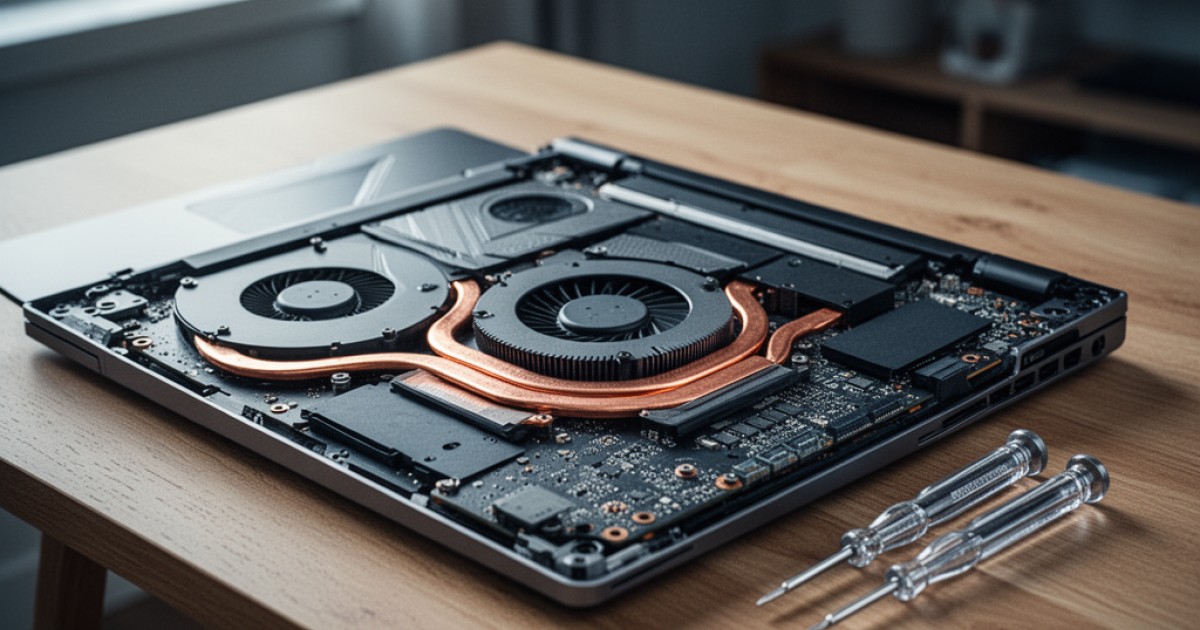
Se o seu notebook esquenta muito, especialmente na região do teclado ou nas saídas de ar, e as ventoinhas parecem trabalhar em velocidade máxima constantemente, o superaquecimento pode ser a causa da lentidão. Componentes como o processador e a placa de vídeo são programados para reduzir sua performance automaticamente quando atingem temperaturas perigosas, um mecanismo de proteção conhecido como "thermal throttling". Na prática, seu notebook fica mais lento para não queimar.
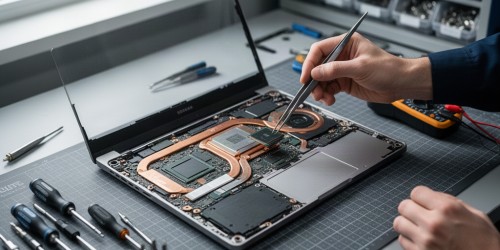
A causa mais comum para o superaquecimento é o acúmulo de poeira e sujeira nas saídas de ar e nos coolers internos, o que impede a circulação de ar. Usar o notebook em superfícies que abafam a ventilação, como camas, sofás ou no colo, também agrava o problema. Certifique-se de usar o aparelho em superfícies planas e rígidas e, se ele já tiver alguns anos de uso, considere levar a uma assistência técnica para uma limpeza interna profissional.
A hora do upgrade: como saber se precisa de mais memória RAM
Depois de realizar toda a limpeza de software e verificar a temperatura, se o notebook ainda engasga ao abrir múltiplas abas no navegador ou ao alternar entre programas pesados, o problema pode ser a falta de memória RAM. A RAM funciona como a "mesa de trabalho" do seu computador: quanto maior ela for, mais tarefas você consegue manter abertas e acessíveis ao mesmo tempo sem que o sistema precise recorrer ao disco de armazenamento, que é muito mais lento.
Para a maioria dos usuários hoje, 8 GB de RAM é o mínimo recomendável para uma experiência fluida. Se o seu notebook tem 4 GB ou menos, um upgrade para 8 GB ou 16 GB trará um ganho de desempenho notável em multitarefa. Você pode verificar o uso de memória no Gerenciador de Tarefas (Ctrl+Shift+Esc). Se o consumo está constantemente acima de 80% ou 90% durante seu uso normal, é um sinal claro de que um upgrade de RAM faria uma grande diferença.
Manter um notebook rápido e estável é um processo contínuo de boas práticas, e não uma solução única. Ao aplicar essas dicas, você não apenas resolve problemas de lentidão, mas também aprende a usar a tecnologia de forma mais consciente e eficiente. A missão do Tecno Já é justamente descomplicar a tecnologia, mostrando que, com a informação correta, é possível extrair o melhor de seus dispositivos e garantir que eles sejam ferramentas que ajudam, e não atrapalham, sua rotina.