Índice:
- O que é a configuração de dispositivos para iniciantes?
- Os primeiros passos: conexão e contas essenciais
- Atualizações de sistema: por que não pular essa etapa?
- Segurança em primeiro lugar: senhas, biometria e localização
- Aplicativos: como escolher o que instalar (e desinstalar)
- Personalização: deixando o dispositivo com a sua cara
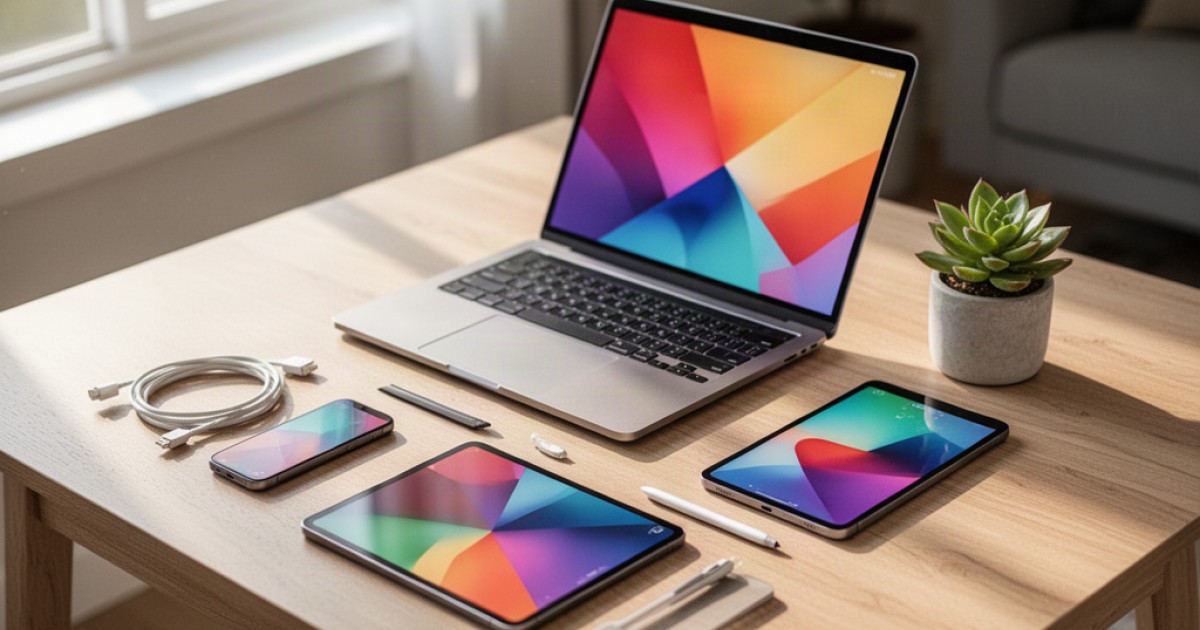
Acabar de tirar um novo celular, notebook ou tablet da caixa é um momento de pura empolgação. Mas, logo em seguida, vem a dúvida: e agora? Para quem não tem muita intimidade com tecnologia, a tela inicial cheia de ícones e pedidos de configuração pode parecer um desafio. A boa notícia é que esse processo não precisa ser complicado.
Configurar um dispositivo pela primeira vez é como ter a primeira conversa com ele. É a sua chance de dizer como você quer que ele funcione, quais são suas preferências e, o mais importante, como ele deve proteger suas informações. Ignorar essa etapa ou fazê-la com pressa pode criar pequenos problemas que se acumulam com o tempo.
Este artigo foi pensado para guiar você por esse momento inicial de forma tranquila e objetiva. Vamos mostrar os passos essenciais que transformam um aparelho genérico em uma ferramenta segura, eficiente e com a sua cara, sem usar termos técnicos complicados. O objetivo é que, ao final, você se sinta no controle da sua nova tecnologia.
O que é a configuração de dispositivos para iniciantes?
A configuração de dispositivos para iniciantes é o processo de preparar um aparelho eletrônico novo para o uso diário. Longe de ser um teste técnico, é o momento de conectar o dispositivo à internet, acessar suas contas pessoais, ajustar as preferências de segurança e instalar os aplicativos que você realmente precisa. Esse ritual inicial garante que o aparelho funcione de forma segura, estável e alinhada às suas necessidades desde o primeiro dia.
Muitas pessoas veem essa etapa como um obstáculo, mas o ideal é encará-la como a fundação da sua experiência digital. Uma boa configuração inicial evita lentidão, protege seus dados contra acessos indevidos e economiza tempo no futuro. É um investimento de poucos minutos que define como será sua relação com aquele dispositivo nos próximos anos.
O processo é guiado pelo próprio sistema, que exibe assistentes na tela para ajudar em cada passo. O segredo não está em saber tudo de tecnologia, mas em entender por que cada ajuste é importante. Com as orientações certas, qualquer pessoa consegue deixar seu novo celular ou computador pronto para o uso com total confiança.
Os primeiros passos: conexão e contas essenciais
Assim que você liga o dispositivo, a primeira tarefa é se conectar a uma rede Wi-Fi. Essa conexão é a porta de entrada para todo o resto. Sem internet, o aparelho não consegue baixar atualizações, sincronizar dados ou instalar aplicativos. Escolha uma rede confiável, de preferência a de sua casa ou trabalho, e insira a senha com atenção.
Logo em seguida, o sistema pedirá para você fazer login com uma conta. Em celulares Android, será a sua Conta Google; em iPhones e iPads, o ID Apple; em notebooks com Windows, a sua conta da Microsoft. Essa conta é o coração da sua vida digital no aparelho. Ela centraliza seus contatos, e-mails, fotos, calendário e compras de aplicativos.
Se você já tem uma conta, basta inserir seu e-mail e senha. Se não, o próprio sistema oferecerá a opção de criar uma gratuitamente. Esse passo é fundamental, pois é através dessa conta que você poderá restaurar suas informações caso troque de aparelho no futuro ou precise localizá-lo em caso de perda ou roubo.
Atualizações de sistema: por que não pular essa etapa?
Um erro comum, motivado pela ansiedade de começar a usar o aparelho, é ignorar as notificações de atualização de sistema. O dispositivo pode indicar que há uma nova versão do software disponível para download. A recomendação é clara: faça a atualização imediatamente.
Essas atualizações não servem apenas para trazer novos recursos visuais ou emojis. Sua principal função é corrigir falhas de segurança, melhorar o desempenho e otimizar o consumo de bateria. Um dispositivo desatualizado é como uma casa com a porta destrancada: ele fica mais vulnerável a vírus e outros riscos digitais.
O processo é automático. Basta garantir que o aparelho esteja conectado ao Wi-Fi e com a bateria carregada (ou conectado na tomada). Ele fará o download, instalará a atualização e reiniciará sozinho. Pode levar alguns minutos, mas a segurança e a estabilidade que esse cuidado proporciona são indispensáveis.
Segurança em primeiro lugar: senhas, biometria e localização
Depois das atualizações, o foco se volta para a proteção do seu acesso. O dispositivo guardará informações muito pessoais, como fotos, conversas, contatos e dados de aplicativos de banco. Por isso, configurar uma barreira de segurança é um passo inegociável.
As opções mais comuns são:
- PIN ou Senha: Escolha uma combinação de números (PIN) ou uma senha com letras e símbolos que não seja óbvia. Evite sequências como "1234", "0000" ou sua data de nascimento.
- Padrão de Desenho: Embora popular, é um dos métodos menos seguros, pois o rastro do dedo na tela pode ser facilmente observado por outras pessoas.
- Biometria: A leitura de impressão digital ou o reconhecimento facial são métodos práticos e muito seguros. Se o seu dispositivo oferecer essa opção, ative-a. Ela agiliza o desbloqueio no dia a dia sem abrir mão da proteção.
Além do bloqueio de tela, ative a função de localização remota, como o "Encontre Meu Dispositivo" (Android) ou "Buscar" (Apple). Esse recurso permite que você veja no mapa onde seu aparelho está, bloqueie-o à distância ou apague todos os dados em caso de perda ou roubo. É uma camada de tranquilidade que faz toda a diferença.
Aplicativos: como escolher o que instalar (e desinstalar)
Dispositivos novos costumam vir com vários aplicativos pré-instalados pelo fabricante. Muitos deles são úteis, mas outros apenas ocupam espaço e consomem recursos. Uma boa prática é fazer uma limpeza inicial. Navegue pela lista de aplicativos e desinstale aqueles que você tem certeza de que não vai usar.
Alguns aplicativos de sistema não podem ser removidos, mas podem ser desativados para que não fiquem rodando em segundo plano. Isso ajuda a deixar o sistema mais limpo e rápido. Após a limpeza, acesse a loja de aplicativos (Google Play Store ou Apple App Store) e baixe apenas os essenciais para o seu primeiro dia: seu aplicativo de mensagens preferido, redes sociais, e-mail e talvez um ou dois serviços de streaming.
Resista à tentação de instalar dezenas de aplicativos de uma só vez. Comece com o básico. Com o tempo, você entenderá melhor sua rotina e poderá adicionar outros conforme a necessidade. Essa abordagem evita que o aparelho fique sobrecarregado antes mesmo de você começar a usá-lo de verdade.
Personalização: deixando o dispositivo com a sua cara
Com a parte técnica e de segurança resolvida, chega o momento mais divertido: a personalização. É aqui que o dispositivo deixa de ser um produto de fábrica e se torna uma extensão sua. Pequenos ajustes podem melhorar muito a experiência de uso.
Comece pelo básico: altere o papel de parede da tela inicial e da tela de bloqueio com uma foto que você goste. Em seguida, organize os ícones dos aplicativos. Mantenha na primeira tela aqueles que você usa com mais frequência e agrupe os demais em pastas por categoria, como "Trabalho", "Finanças" ou "Redes Sociais".
Outro ajuste útil é configurar os toques e as notificações. Escolha um som de chamada que lhe agrade e personalize os alertas de mensagens. Você também pode definir o brilho da tela para um nível confortável e ajustar o tempo que ela leva para apagar sozinha. São detalhes simples, mas que tornam o uso diário muito mais agradável.
Concluir a configuração de um novo dispositivo é um passo importante para garantir uma experiência segura e fluida. Ao seguir estas etapas, você não apenas prepara o aparelho para o uso, mas também aprende os fundamentos para mantê-lo funcionando bem a longo prazo. A tecnologia existe para facilitar a vida, e entender esses ajustes básicos é o primeiro passo para aproveitar todo o seu potencial.
Lembre-se que o objetivo do Tecno Já é justamente este: traduzir o universo tecnológico em informações claras e úteis. Guarde esses pontos como referência para sua próxima compra de dispositivo. Com um bom começo, sua relação com a tecnologia se torna mais confiante, produtiva e, acima de tudo, tranquila.