Índice:
- Principais problemas de conexão ao configurar seu roteador Wi-Fi
- Verificações físicas: os erros mais comuns estão nos cabos e luzes
- Acessando o painel de controle do roteador: o que fazer?
- Conectado, mas sem internet? Entenda o que pode ser
- Onde posicionar o roteador para evitar falhas de sinal
- Quando o problema pode estar no seu provedor de internet?
Você tira o roteador novo da caixa, segue o guia rápido, conecta os cabos nos lugares que parecem certos e... nada. A luz do Wi-Fi pisca, os dispositivos até encontram a nova rede, mas o acesso à internet simplesmente não funciona. Essa é uma situação frustrante e muito comum, que transforma a promessa de uma conexão melhor em uma dor de cabeça técnica.
A boa notícia é que a maioria dos problemas de configuração de roteadores tem solução simples e não exige conhecimento técnico avançado. Em vez de se perder em um manual complexo, o segredo é seguir um caminho lógico de verificação, começando pelos erros mais óbvios e avançando para os detalhes da configuração. Muitas vezes, a solução está em um cabo trocado ou em uma informação que passou despercebida.
Este artigo foi criado para guiar você nesse processo de diagnóstico. Vamos abordar as causas mais frequentes de falhas e mostrar como identificar e resolver cada uma delas de forma prática, para que sua nova rede Wi-Fi comece a funcionar como deveria. A proposta, alinhada à missão do Tecno Já, é descomplicar a tecnologia e ajudar você a usar seus dispositivos com mais confiança.
Principais problemas de conexão ao configurar seu roteador Wi-Fi
Os problemas de conexão ao configurar um roteador Wi-Fi geralmente se dividem em três áreas principais: falhas físicas, como cabos mal conectados ou fonte de energia inadequada; erros na configuração inicial, como dados de autenticação do provedor inseridos incorretamente; ou conflitos de comunicação entre o roteador novo e o modem da operadora. Identificar a origem do erro é o primeiro passo para uma solução rápida e eficaz.
Antes de partir para configurações avançadas, o ideal é seguir uma ordem de verificação que vai do mais simples ao mais complexo. Muitas vezes, a ansiedade para ter a internet funcionando nos faz pular etapas básicas que são a verdadeira causa do problema. Uma abordagem metódica economiza tempo e evita alterações desnecessárias nas configurações do equipamento.
Verificações físicas: os erros mais comuns estão nos cabos e luzes
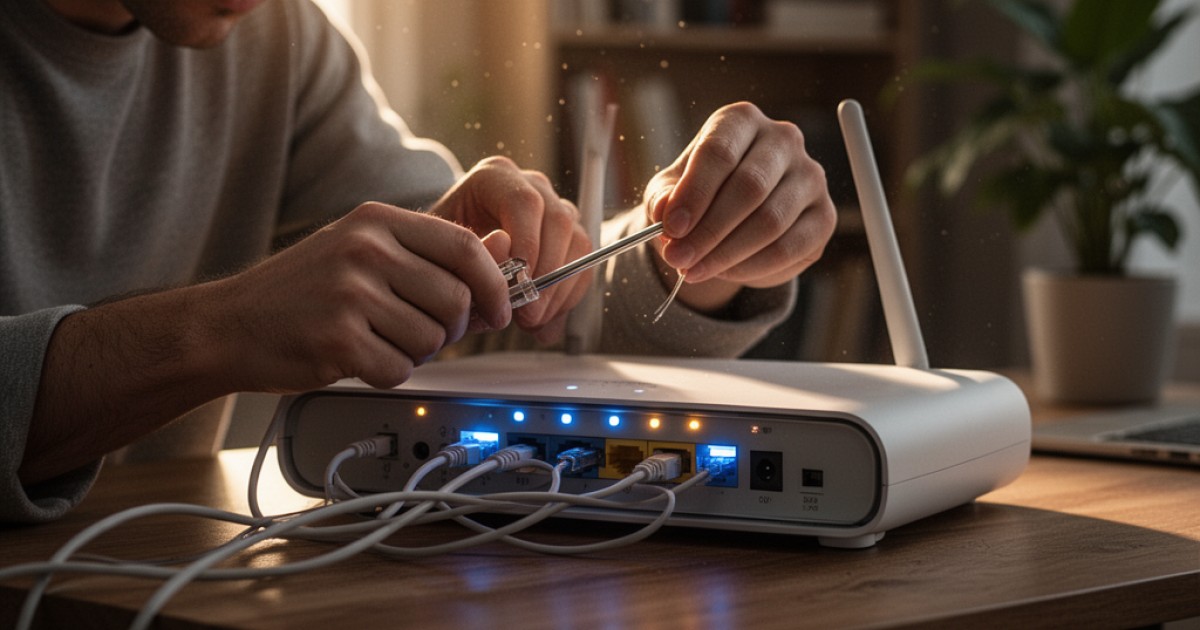
A primeira etapa de qualquer diagnóstico de rede deve ser física. Um erro comum é confundir as portas do roteador. Quase todo modelo possui uma porta "WAN" (Wide Area Network) e várias portas "LAN" (Local Area Network). A porta WAN, geralmente de cor diferente, é a entrada da internet; é nela que você deve conectar o cabo que vem do modem do seu provedor. As portas LAN servem para conectar dispositivos por cabo, como computadores e smart TVs.
Após verificar os cabos, observe as luzes indicadoras (LEDs) no roteador. Elas são o painel de controle visual do seu equipamento. A luz "Power" (energia) deve estar acesa e fixa. A luz "WAN" ou com um ícone de globo terrestre indica a conexão com a internet; se ela estiver apagada ou piscando em vermelho ou laranja, significa que o roteador não está recebendo o sinal do provedor. Já a luz do Wi-Fi, com o ícone de sinal, deve piscar para indicar atividade de dados.
Se as luzes não estiverem como o esperado, tente o procedimento de reinicialização correto: primeiro, desligue o modem e o roteador da tomada. Espere cerca de 30 segundos. Ligue apenas o modem e aguarde até que todas as suas luzes se estabilizem (geralmente a luz de internet fica fixa). Só então ligue o roteador e aguarde ele inicializar completamente. Esse processo força os equipamentos a restabelecerem a comunicação na ordem correta.
Acessando o painel de controle do roteador: o que fazer?
Se as conexões físicas e as luzes parecem corretas, o próximo passo é acessar a interface de configuração do roteador. Para isso, conecte um computador ao roteador via cabo (em uma das portas LAN) ou conecte-se à rede Wi-Fi padrão, cujo nome e senha geralmente estão em uma etiqueta na parte de baixo do aparelho.
Abra um navegador de internet e digite o endereço de IP do roteador na barra de endereços. Os endereços mais comuns são 192.168.0.1 ou 192.168.1.1, mas o correto também estará na etiqueta do produto. Você será solicitado a inserir um nome de usuário e senha, que por padrão costumam ser "admin" para ambos os campos. Ao acessar, procure por uma opção como "Assistente de Configuração" ou "Quick Setup".
Essa ferramenta guia você pelas etapas essenciais. A mais importante é a configuração do tipo de conexão WAN. A maioria dos provedores de fibra ótica e cabo utiliza a opção "IP Dinâmico" (ou DHCP), na qual o roteador obtém as configurações automaticamente. No entanto, alguns provedores exigem um login e senha específicos (protocolo PPPoE). Se você não tem essa informação, precisará entrar em contato com sua operadora para obtê-la.
Conectado, mas sem internet? Entenda o que pode ser
Um dos problemas mais frustrantes é quando seus dispositivos se conectam à rede Wi-Fi, exibem o ícone de conexão, mas nenhuma página carrega. Isso geralmente significa que a rede local (entre seu celular e o roteador) está funcionando, mas o roteador não consegue acessar a internet. A causa mais provável é uma falha na comunicação com o modem ou com o provedor.
Isso pode acontecer se o roteador não conseguiu obter um endereço de IP válido do provedor ou se os dados de autenticação (no caso de PPPoE) estão incorretos. Verifique novamente no painel de controle do roteador se a seção de status da WAN mostra um endereço de IP atribuído. Se estiver zerado ou indicando "Conectando...", o problema está na comunicação externa.
Outra possibilidade, embora menos comum durante a configuração inicial, é um problema de DNS. O DNS é o serviço que traduz nomes de sites (como tecnoja.com.br) em endereços de IP. Às vezes, o servidor DNS do provedor pode estar lento ou com falhas. Uma tentativa válida é configurar manualmente um DNS público, como o do Google (8.8.8.8 e 8.8.4.4), nas configurações de WAN do seu roteador.
Onde posicionar o roteador para evitar falhas de sinal
A localização do roteador não afeta apenas a velocidade, mas também a estabilidade da conexão. Durante a configuração, é tentador deixá-lo no local mais conveniente, mas isso pode ser a fonte de problemas futuros. Para um desempenho ideal, o roteador deve ficar em um local central da casa, preferencialmente em uma altura média, como sobre uma estante ou móvel.
Evite colocá-lo no chão, dentro de armários, ou próximo a paredes muito espessas e objetos metálicos, que bloqueiam o sinal. Aparelhos que operam na mesma frequência de 2.4 GHz, como telefones sem fio e fornos de micro-ondas, também podem causar interferência. Manter o roteador em um espaço aberto e livre de obstáculos é fundamental para garantir que o sinal chegue com qualidade a todos os cômodos.
Quando o problema pode estar no seu provedor de internet?
É importante saber reconhecer quando o problema não está no seu equipamento. Se você já verificou cabos, reiniciou os aparelhos na ordem correta, acessou o painel e confirmou as configurações, mas a luz de internet no roteador continua indicando falha, o defeito pode estar no sinal da sua operadora.
Um teste simples é fundamental: desconecte o roteador e ligue um computador diretamente ao modem do provedor com um cabo de rede. Se mesmo assim a internet não funcionar, a falha é quase certamente externa. Outro sinal claro é a luz de "Internet", "Online" ou similar no próprio modem estar apagada ou piscando em vermelho. Nesses casos, a única solução é entrar em contato com o suporte técnico do seu provedor de internet e informar o ocorrido.
Entender como seu roteador funciona e seguir um roteiro de verificação torna o processo de configuração muito menos intimidador. Na maioria das vezes, a solução está em um detalhe que foi esquecido na pressa. Com uma abordagem calma e metódica, é possível resolver os problemas de conexão e aproveitar todos os benefícios de uma rede Wi-Fi estável e rápida. A tecnologia, afinal, existe para facilitar a rotina, e a missão do Tecno Já é garantir que você tenha a informação necessária para que isso aconteça.