Índice:
- Como identificar e resolver problemas comuns em gadgets
- Meu gadget está lento: o que fazer para melhorar o desempenho?
- A bateria está descarregando muito rápido: como otimizar a duração?
- Problemas de conexão com Wi-Fi ou Bluetooth?
- Aplicativos travando ou fechando sozinhos: passos para a solução
- Quando um tutorial não é suficiente: a hora de procurar ajuda técnica
Quem nunca passou pela frustração de ver o celular travar bem na hora de responder uma mensagem importante? Ou a bateria do tablet acabar muito antes do esperado, no meio de um filme? Esses pequenos aborrecimentos com nossos gadgets são tão comuns que quase parecem parte da experiência de usar tecnologia. A boa notícia é que muitos desses problemas têm soluções mais simples do que imaginamos, que não exigem conhecimento técnico avançado.
Muitas vezes, a solução não está em trocar de aparelho, mas em entender a causa do problema. Um dispositivo lento, uma conexão que falha ou um aplicativo que fecha sozinho podem ser sintomas de questões fáceis de resolver, como falta de espaço, software desatualizado ou uma configuração simples que precisa de ajuste. A ideia é aprender a fazer um diagnóstico rápido e aplicar os passos certos para colocar tudo em ordem.
Este artigo funciona como um guia prático para resolver as falhas mais frequentes em smartphones, tablets e outros dispositivos. Em vez de se desesperar, você aprenderá a identificar a raiz do problema e a seguir tutoriais rápidos que podem restaurar o bom funcionamento do seu gadget, economizando tempo e, em muitos casos, dinheiro.
Como identificar e resolver problemas comuns em gadgets
A melhor forma de resolver problemas comuns em gadgets é adotar uma abordagem metódica. Em vez de tentar soluções aleatórias, o ideal é começar pelos passos mais simples e menos invasivos. Muitas falhas de desempenho, bateria ou conectividade são causadas por software, e não por defeitos de hardware. Isso significa que, com algumas ações de manutenção, é possível corrigir o comportamento do aparelho sem precisar levá-lo a uma assistência técnica.
O processo geralmente envolve verificar o básico: reiniciar o dispositivo, checar se há atualizações pendentes e garantir que há espaço de armazenamento livre. Esses três pontos, sozinhos, resolvem uma quantidade surpreendente de problemas. Se a falha persistir, o próximo passo é investigar áreas específicas, como o consumo de bateria por aplicativo ou as configurações de rede. Entender essa lógica de diagnóstico ajuda a isolar a causa e a aplicar a solução correta com mais eficiência.
Meu gadget está lento: o que fazer para melhorar o desempenho?
A lentidão é talvez o problema mais irritante do dia a dia. Um gadget lento geralmente é resultado de três fatores principais: pouco espaço de armazenamento, excesso de aplicativos rodando em segundo plano ou um sistema operacional desatualizado. Quando a memória de armazenamento está quase cheia, o sistema não tem espaço para trabalhar com arquivos temporários, o que impacta diretamente a velocidade de abertura de apps e a resposta geral do aparelho.
Para começar a resolver, faça uma limpeza. Apague fotos, vídeos e arquivos que você não precisa mais, ou mova-os para um serviço de nuvem. Em seguida, desinstale aplicativos que não usa. Muitos deles continuam consumindo recursos mesmo quando não estão abertos. Outro passo fundamental é limpar o cache dos aplicativos, especialmente de redes sociais e navegadores, que acumulam muitos dados temporários. Por fim, verifique se há alguma atualização de sistema disponível. Fabricantes liberam atualizações não apenas com novos recursos, mas também com correções de segurança e otimizações de desempenho que podem fazer uma grande diferença.
A bateria está descarregando muito rápido: como otimizar a duração?
Uma bateria que não dura o dia todo pode ser sinal de desgaste natural, mas, em muitos casos, o problema está no software e nos hábitos de uso. Aplicativos que rodam constantemente em segundo plano, brilho da tela no máximo e notificações excessivas são grandes vilões da autonomia. A primeira ação é investigar o que está consumindo mais energia. Tanto no Android quanto no iOS, a seção "Bateria" nas configurações mostra uma lista detalhada dos aplicativos que mais gastaram energia nas últimas 24 horas.
Se você identificar um aplicativo com consumo anormal, verifique suas configurações. Restrinja a atividade em segundo plano ou desative as notificações, se não forem essenciais. Outras medidas eficazes incluem:
- Reduzir o brilho da tela ou ativar o brilho automático, já que a tela é um dos maiores consumidores de energia.
- Diminuir o tempo para a tela bloquear automaticamente. Um minuto ou menos é o ideal.
- Desativar serviços de localização, Wi-Fi e Bluetooth quando não estiverem em uso.
- Ativar o modo de economia de energia, que limita processos em segundo plano para estender a duração da carga.
Esses ajustes simples podem aumentar significativamente a vida útil da bateria no dia a dia, adiando a necessidade de uma troca de componente.
Problemas de conexão com Wi-Fi ou Bluetooth?
Falhas de conexão com redes Wi-Fi ou dispositivos Bluetooth costumam ser causadas por pequenos conflitos de software, e não por defeito na antena do aparelho. Se o seu gadget não conecta ou a conexão cai constantemente, o primeiro passo é o mais clássico da tecnologia: desligar e ligar novamente. Desative o Wi-Fi ou o Bluetooth, espere alguns segundos e ative de novo. Se não funcionar, reinicie o dispositivo por completo.
Caso o problema persista, a próxima etapa é "esquecer" a rede ou o dispositivo. Nas configurações de Wi-Fi, selecione a rede problemática e escolha a opção "Esquecer" ou "Remover". Depois, tente se conectar novamente, inserindo a senha. Para o Bluetooth, o processo é similar: vá até a lista de dispositivos pareados, cancele o pareamento com o acessório em questão e tente conectá-lo do zero. Em último caso, uma solução mais drástica, mas muito eficaz, é redefinir as configurações de rede do gadget. Essa ação apaga todas as senhas de Wi-Fi e dispositivos Bluetooth salvos, mas não afeta seus dados pessoais, e geralmente resolve conflitos persistentes.
Aplicativos travando ou fechando sozinhos: passos para a solução
Quando um aplicativo específico começa a travar, fechar inesperadamente ou apresentar erros, o problema raramente é do aparelho em si. Na maioria das vezes, a falha está no próprio aplicativo, seja por um bug, um arquivo corrompido ou incompatibilidade com a versão atual do sistema operacional. A primeira medida é verificar se há uma atualização para o app na loja de aplicativos (Play Store ou App Store). Desenvolvedores liberam correções de bugs constantemente.
Se o aplicativo já estiver atualizado, o próximo passo é limpar o cache dele. Essa ação remove dados temporários que podem estar causando o conflito, sem apagar suas informações de login ou configurações. Se ainda assim não resolver, a solução é limpar os dados do aplicativo. Atenção: isso irá restaurar o app ao seu estado original, como se tivesse acabado de ser instalado, exigindo que você faça login novamente. Se nada disso funcionar, desinstalar e reinstalar o aplicativo é a última tentativa antes de considerar um problema mais amplo no sistema.
Quando um tutorial não é suficiente: a hora de procurar ajuda técnica
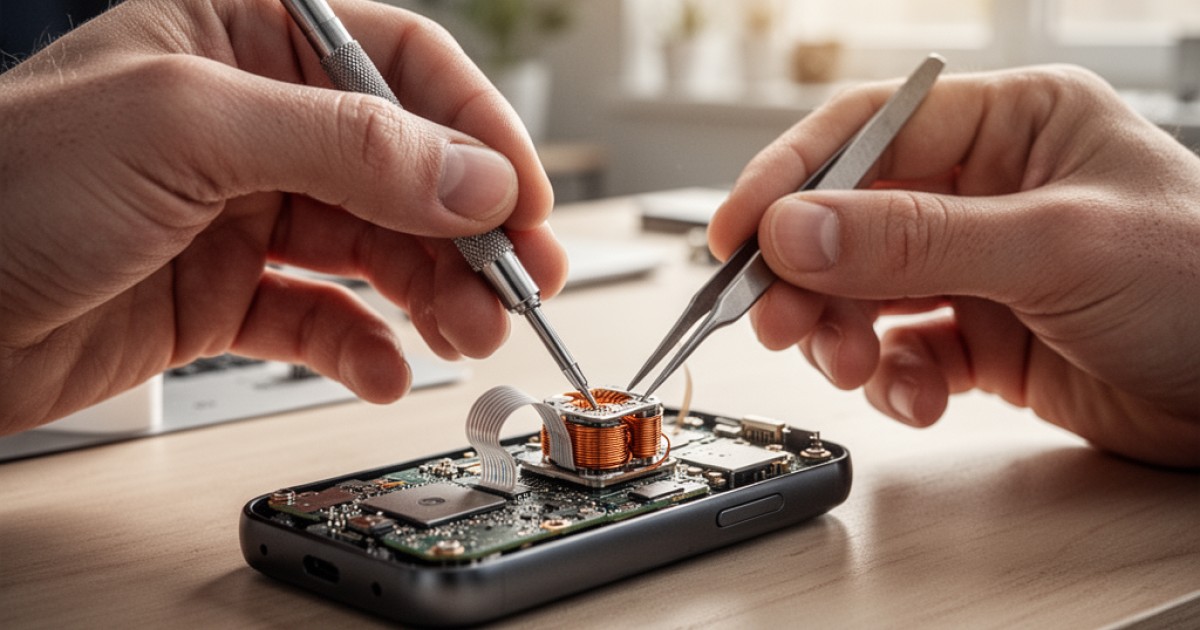
É importante reconhecer que nem todos os problemas podem ser resolvidos com tutoriais caseiros. Falhas de hardware, como uma tela que não responde ao toque em certas áreas, uma bateria que incha ou um aparelho que não liga de forma alguma mesmo após tentar carregar com diferentes cabos, exigem a avaliação de um profissional. Tentar abrir o dispositivo ou realizar procedimentos complexos sem o conhecimento adequado pode causar danos permanentes.
Se você seguiu todos os passos de software, incluindo uma restauração para os padrões de fábrica, e o problema persiste, a causa é provavelmente física. Nesses casos, o caminho mais seguro é procurar uma assistência técnica autorizada ou de confiança. Descrever os testes que você já realizou ajuda o técnico a diagnosticar o problema com mais rapidez e precisão, mostrando que a falha vai além de uma simples configuração.
Entender como resolver os problemas mais simples dos seus gadgets não só economiza tempo, mas também dá mais autonomia e confiança para lidar com a tecnologia no dia a dia. Muitos dos medos relacionados a "estragar" o aparelho desaparecem quando percebemos que a maioria das soluções está a alguns cliques de distância. Ao seguir uma lógica de diagnóstico, você passa a ter mais controle sobre seus dispositivos. Vale usar esses pontos como um roteiro de verificação sempre que algo não estiver funcionando como deveria, e para mais dicas e tutoriais, o Tecno Já existe para descomplicar a tecnologia e ajudar você a aproveitar melhor o mundo digital.