Índice:
- Como otimizar o Windows e recuperar a agilidade do sistema
- Gerenciando programas que iniciam com o computador
- A limpeza de disco vai além da lixeira: onde liberar espaço?
- Desativar efeitos visuais para focar em desempenho
- A importância de manter o sistema e os drivers atualizados
- Quando a otimização de software encontra o limite do hardware
Aquele clique que demora uma eternidade para responder, a janela que congela no meio de uma tarefa importante ou o computador que leva vários minutos apenas para iniciar. Quase todo mundo que usa o Windows já passou por essa frustração. Com o tempo, é comum que o sistema operacional perca a agilidade original, transformando tarefas simples em um teste de paciência. A boa notícia é que, na maioria das vezes, a lentidão não é um sinal de que o computador precisa ser trocado, mas sim de que ele precisa de uma boa otimização.
A perda de desempenho raramente tem uma única causa. Ela é o resultado do acúmulo de pequenos fatores: programas que rodam em segundo plano sem necessidade, arquivos temporários que ocupam espaço valioso e configurações que priorizam a estética em vez da velocidade. Entender como esses elementos afetam o sistema é o primeiro passo para reverter o quadro e devolver a fluidez ao seu dia a dia digital.
Este guia prático foi pensado para ajudar você a identificar e corrigir os principais gargalos de performance do Windows. Sem jargões técnicos complicados, vamos explorar ações concretas que qualquer pessoa pode aplicar para ter um sistema mais ágil, responsivo e agradável de usar. A proposta é descomplicar a tecnologia e mostrar que, com alguns ajustes, é possível extrair o melhor do seu equipamento.
Como otimizar o Windows e recuperar a agilidade do sistema
Otimizar o Windows de forma eficaz envolve um conjunto de ações focadas em três áreas principais: reduzir a carga de programas que rodam em segundo plano, liberar espaço em disco eliminando arquivos desnecessários e ajustar configurações visuais para priorizar a velocidade em vez da estética. Essas medidas, quando combinadas, aliviam o trabalho do processador, da memória RAM e do disco de armazenamento, resultando em um sistema que responde mais rápido aos comandos.
Muitas vezes, a lentidão é percebida como um problema único, mas ela é a soma de várias pequenas sobrecargas. Um programa que inicia junto com o sistema, um driver desatualizado e um disco quase cheio contribuem, cada um à sua maneira, para a lentidão geral. Por isso, uma abordagem completa, que revisa diferentes aspectos do sistema, tende a trazer resultados muito mais perceptíveis do que a aplicação de uma única dica isolada.
Gerenciando programas que iniciam com o computador
Um dos maiores vilões da agilidade do sistema são os programas configurados para iniciar junto com o Windows. Muitos softwares, durante a instalação, se programam para carregar em segundo plano, consumindo recursos preciosos desde o momento em que você liga o computador. Imagine tentar ter uma conversa em uma sala onde uma dezena de rádios está tocando ao mesmo tempo. É exatamente isso que acontece com seu sistema operacional.
Para resolver isso, o Gerenciador de Tarefas é seu principal aliado. Você pode acessá-lo pressionando as teclas Ctrl + Shift + Esc. Na janela que se abre, clique na aba "Inicializar" (ou "Aplicativos de Inicialização" em versões mais recentes). Ali, você verá uma lista de todos os programas que iniciam com o sistema e o impacto de cada um ("Alto", "Médio" ou "Baixo").
A regra aqui é simples: se você não precisa que um programa esteja funcionando imediatamente ao ligar o PC, desabilite-o. Programas de comunicação, drivers de componentes e seu antivírus devem permanecer ativos, mas softwares de edição, jogos e atualizadores de aplicativos podem ser abertos manualmente apenas quando você for usá-los. Para desabilitar, basta clicar com o botão direito sobre o item e escolher "Desabilitar". Essa ação não desinstala o programa, apenas impede que ele inicie automaticamente, liberando memória e processamento para o que realmente importa.
A limpeza de disco vai além da lixeira: onde liberar espaço?
Um disco de armazenamento, especialmente um HD tradicional, muito cheio pode impactar diretamente a velocidade do Windows. O sistema precisa de espaço livre para gerenciar arquivos temporários e a memória virtual (um recurso que usa o disco como uma extensão da RAM). Quando esse espaço é escasso, as operações de leitura e escrita se tornam mais lentas.
A limpeza, no entanto, vai muito além de esvaziar a Lixeira. O Windows acumula uma grande quantidade de arquivos temporários de internet, relatórios de erro e versões antigas de atualizações. Para se livrar deles de forma segura, use a ferramenta "Limpeza de Disco". Para encontrá-la, basta pesquisar por seu nome no menu Iniciar. Execute-a como administrador para ter acesso a mais opções, como a limpeza de arquivos de sistema.
Marque as caixas de seleção como "Arquivos de Programas Baixados", "Arquivos de Internet Temporários" e, principalmente, "Limpeza do Windows Update", que pode liberar vários gigabytes após uma grande atualização. Outro ponto de atenção é a pasta "Downloads". Muitas pessoas a utilizam como um depósito permanente, acumulando instaladores e documentos que não são mais necessários. Revise o conteúdo periodicamente e mova o que for importante para outras pastas.
Desativar efeitos visuais para focar em desempenho
O Windows utiliza uma série de animações e efeitos gráficos para tornar a interface mais agradável e moderna. Animações de janelas minimizando, sombras sob o cursor do mouse e menus com transparência são exemplos disso. Embora pareçam inofensivos, esses efeitos consomem uma pequena, porém constante, quantidade de recursos de processamento e vídeo.
Em computadores mais antigos ou com hardware mais modesto, desativar esses efeitos pode proporcionar um ganho notável de responsividade. O sistema pode não parecer tão "bonito", mas os menus abrirão de forma instantânea e as janelas responderão com mais agilidade. Para fazer isso, pesquise por "Ajustar a aparência e o desempenho do Windows" no menu Iniciar.
Na janela de "Opções de Desempenho", você verá uma lista de efeitos visuais. Você pode desativá-los um a um ou simplesmente selecionar a opção "Ajustar para obter um melhor desempenho". Uma boa alternativa é marcar essa opção e depois reativar manualmente apenas o item "Mostrar fontes de tela com cantos arredondados", para que o texto não perca a qualidade de leitura.
A importância de manter o sistema e os drivers atualizados
Ignorar as atualizações do Windows é um erro comum que pode comprometer não apenas a segurança, mas também o desempenho. Muitas atualizações liberadas pela Microsoft contêm otimizações de código, correções de bugs que causavam lentidão e melhorias na compatibilidade com diferentes tipos de hardware. Manter o sistema em dia garante que ele esteja rodando em sua versão mais estável e otimizada.
O mesmo vale para os drivers, que são os pequenos softwares que permitem a comunicação entre o sistema operacional e os componentes do seu computador (placa de vídeo, placa de rede, etc.). Drivers desatualizados, especialmente o da placa de vídeo, podem causar instabilidade, travamentos em jogos e lentidão em tarefas gráficas.
Verifique periodicamente no site do fabricante do seu computador ou dos componentes individuais por novas versões de drivers. Para a placa de vídeo, fabricantes como NVIDIA, AMD e Intel oferecem aplicativos que gerenciam as atualizações automaticamente, simplificando o processo e garantindo que você sempre tenha as últimas melhorias de desempenho.
Quando a otimização de software encontra o limite do hardware
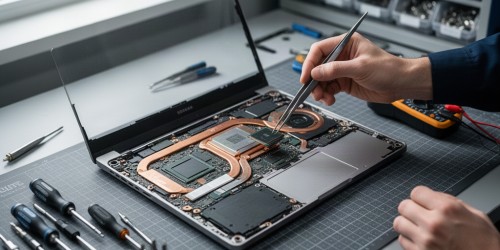
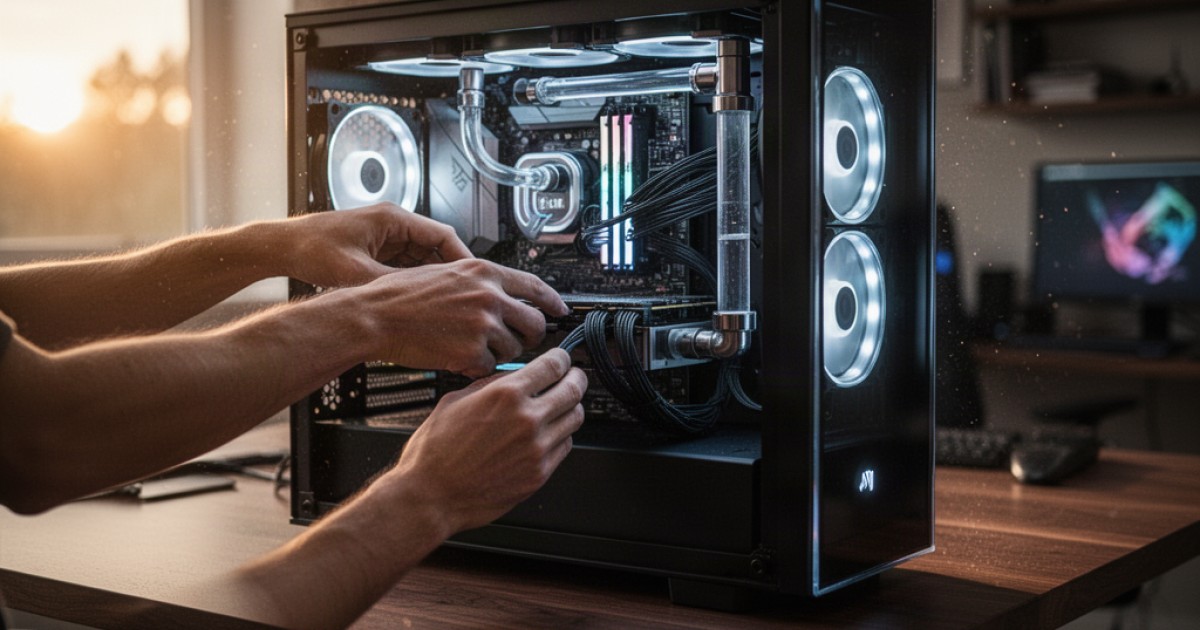
É importante ser realista: a otimização de software tem limites. Se o seu computador é muito antigo, pode chegar um momento em que os ajustes no sistema não serão suficientes para proporcionar uma experiência fluida com programas e sites modernos. Nesse ponto, duas atualizações de hardware costumam oferecer o maior ganho de desempenho pelo menor custo: a troca do HD por um SSD e a expansão da memória RAM.
Um SSD (Solid-State Drive) é um tipo de armazenamento que não possui partes móveis, sendo drasticamente mais rápido que um HD (Hard Drive) tradicional. A troca de um HD por um SSD é talvez a melhoria mais impactante que se pode fazer. O tempo de inicialização do Windows é reduzido de minutos para segundos, e programas e arquivos abrem quase que instantaneamente.
Já a memória RAM funciona como a mesa de trabalho do seu computador. Quanto mais RAM, mais programas e abas de navegador você pode manter abertos simultaneamente sem que o sistema precise recorrer à lenta memória virtual no disco. Para o uso atual, 8 GB de RAM é considerado um bom ponto de partida, mas 16 GB oferecem uma folga muito mais confortável para multitarefa e aplicações mais pesadas.
Entender que a lentidão pode ter uma raiz no hardware ajuda a gerenciar expectativas e a tomar decisões mais informadas. Todas as dicas de software apresentadas aqui são valiosas e trarão melhorias, mas elas funcionam em harmonia com os componentes físicos da sua máquina. Cuidar de ambos os lados da equação é o segredo para um desempenho duradouro.
Manter um sistema ágil é um processo contínuo de boas práticas, não uma solução mágica de um único clique. Ao aplicar essas otimizações, você não está apenas limpando seu computador, mas também compreendendo melhor como ele funciona. Esse conhecimento é a ferramenta mais poderosa para garantir uma experiência digital produtiva e sem frustrações. O objetivo do Tecno Já é justamente este: descomplicar o universo da tecnologia e ajudar você a aproveitar melhor suas ferramentas digitais no dia a dia.