Índice:
- Tutoriais essenciais para otimizar o uso do computador: por onde começar?
- Faxina digital: liberando espaço e removendo o que não serve mais
- Ajustes de desempenho que fazem a diferença no dia a dia
- Segurança e atualizações: a base para um sistema saudável
- Organização de arquivos e programas: menos caos, mais produtividade
- Quando a otimização de software não é suficiente
Lembra quando seu computador era novo e respondia a cada clique com agilidade? Com o tempo, é natural que o desempenho diminua. Arquivos se acumulam, programas são instalados e o sistema, antes limpo, começa a dar sinais de cansaço. Muitas pessoas pensam que a única solução é comprar uma máquina nova, mas a verdade é que uma série de otimizações pode devolver a velocidade e a eficiência perdidas.
Dominar o uso do seu PC não significa se tornar um especialista em programação, mas sim aprender a realizar manutenções simples que fazem uma grande diferença no dia a dia. São cuidados que previnem lentidão, travamentos e liberam espaço, garantindo que a ferramenta trabalhe a seu favor, e não contra você. Este guia reúne tutoriais práticos para quem quer resgatar o potencial do seu computador.
Tutoriais essenciais para otimizar o uso do computador: por onde começar?
Para otimizar o uso do computador de forma eficaz, o ponto de partida ideal é uma "faxina digital". Isso envolve remover arquivos desnecessários, desinstalar programas que não são mais usados e limpar dados temporários que o sistema acumula. Essa limpeza inicial não só libera espaço em disco, como também serve de base para os ajustes de desempenho, pois um sistema com menos "entulho" responde de maneira mais rápida e estável. Depois da limpeza, o foco se volta para os ajustes de performance e segurança.
A lógica é simples: antes de tentar acelerar o motor, é preciso tirar o peso extra que ele está carregando. Um disco rígido sobrecarregado, por exemplo, pode deixar todo o sistema mais lento, desde a inicialização até a abertura de um simples documento. Portanto, a primeira etapa é sempre organizar a casa para depois fazer os ajustes finos.
Faxina digital: liberando espaço e removendo o que não serve mais
Com o tempo, o computador se torna um grande depósito de arquivos temporários, instaladores antigos, programas esquecidos e dados que só serviram para um uso pontual. Essa acumulação consome um espaço valioso e pode impactar diretamente a performance do sistema. Realizar uma limpeza periódica é um dos hábitos mais saudáveis para manter o PC em bom estado.
Comece utilizando a ferramenta "Limpeza de Disco" do próprio Windows. Ela identifica e permite remover com segurança arquivos temporários da internet, relatórios de erros, miniaturas e, principalmente, o conteúdo da lixeira. É um processo seguro que apenas remove o que não é mais essencial para o funcionamento do sistema ou dos seus programas.
O segundo passo é revisar a lista de programas instalados. Abra o painel "Adicionar ou remover programas" e analise a lista com um olhar crítico. Uma boa regra é questionar o uso de cada software: se você não o utiliza há mais de seis meses, talvez seja hora de desinstalar. Muitos computadores vêm com programas pré-instalados pelo fabricante (bloatware) que raramente são úteis e consomem recursos preciosos.
Ajustes de desempenho que fazem a diferença no dia a dia
Depois de liberar espaço, o próximo passo é ajustar como o sistema operacional gerencia seus recursos. Pequenas configurações podem ter um impacto notável na agilidade do computador, especialmente durante a inicialização e ao executar múltiplas tarefas. A maioria dessas otimizações não exige conhecimento técnico avançado.
Um dos maiores vilões da lentidão é a quantidade de programas que iniciam junto com o computador. Muitos softwares se configuram para carregar em segundo plano, consumindo memória e processamento desde o primeiro momento. Para gerenciar isso, acesse o "Gerenciador de Tarefas" (pressione Ctrl + Shift + Esc), vá para a aba "Inicializar" e desabilite os aplicativos que não precisam estar ativos o tempo todo. Mantenha apenas o essencial, como o antivírus e drivers importantes.
Outro ajuste simples está nos efeitos visuais do sistema. Animações, sombras e transparências deixam a interface mais bonita, mas também exigem processamento gráfico. Para computadores mais antigos ou com hardware modesto, desativar esses efeitos pode trazer um ganho de fluidez. Você pode acessar essas opções pesquisando por "Ajustar a aparência e o desempenho do Windows" e selecionando a opção "Ajustar para obter um melhor desempenho".
Segurança e atualizações: a base para um sistema saudável
Um computador lento nem sempre é um problema de hardware ou de falta de espaço. Muitas vezes, a causa está na presença de malwares ou em um sistema operacional desatualizado. A segurança digital não serve apenas para proteger seus dados, mas também para garantir a integridade e o bom funcionamento da máquina.
Manter o sistema operacional atualizado é fundamental. As atualizações do Windows, por exemplo, não trazem apenas novos recursos, mas também correções de segurança e otimizações de desempenho. Ignorar as notificações de atualização deixa o computador vulnerável a ameaças que podem roubar dados e consumir recursos do sistema, causando lentidão e instabilidade.
Além disso, é indispensável ter uma solução de segurança ativa e atualizada. O próprio Windows Defender, já integrado ao sistema, oferece uma proteção robusta para a maioria dos usuários. Realize verificações completas periodicamente para garantir que nenhum software malicioso esteja rodando em segundo plano, comprometendo a velocidade e a segurança do seu PC.
Organização de arquivos e programas: menos caos, mais produtividade
A otimização do computador não se resume ao que acontece "por dentro" do sistema. A forma como você organiza seus arquivos e sua área de trabalho também impacta sua produtividade e a sensação de controle sobre a ferramenta. Uma área de trabalho lotada de ícones e pastas sem critério dificulta a localização de informações e cria uma poluição visual desnecessária.
Crie uma estrutura de pastas lógica dentro do diretório "Documentos". Separe os arquivos por categorias que façam sentido para você, como "Trabalho", "Estudos", "Pessoal" e "Fotos". Dentro dessas pastas, crie subpastas por projeto, data ou tema. Esse hábito simples economiza um tempo enorme que seria gasto procurando por um arquivo perdido.
A área de trabalho deve funcionar como uma mesa limpa: use-a para os atalhos dos programas mais usados e, no máximo, para os arquivos em que você está trabalhando no momento. Ao terminar uma tarefa, mova o arquivo para sua pasta definitiva. Essa disciplina evita o acúmulo e mantém o acesso rápido ao que realmente importa.
Quando a otimização de software não é suficiente
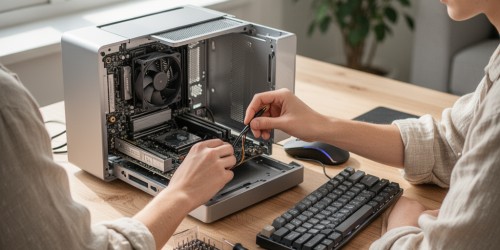
É importante reconhecer que os tutoriais de otimização de software têm seus limites. Se o seu computador é muito antigo, possui pouca memória RAM (menos de 8 GB para os padrões atuais) ou ainda utiliza um disco rígido mecânico (HDD), a lentidão pode ser uma barreira de hardware. Nesses casos, mesmo com o sistema limpo e ajustado, a experiência de uso continuará limitada.
Um dos sinais mais claros de que o hardware é o gargalo é o uso constante de 100% do disco no Gerenciador de Tarefas, mesmo com poucos programas abertos. Isso é típico de HDDs antigos, que não conseguem acompanhar a velocidade de leitura e escrita exigida pelos sistemas operacionais modernos. Outro indício é a dificuldade para executar tarefas básicas, como navegar na internet com várias abas abertas.
Nesse cenário, a atualização mais impactante que se pode fazer é a substituição do HDD por um SSD (Solid-State Drive). Um SSD não possui partes móveis e oferece velocidades de leitura e escrita muito superiores, resultando em uma melhoria drástica no tempo de inicialização do sistema, na abertura de programas e na agilidade geral do computador. Em muitos casos, essa única mudança pode dar uma sobrevida de anos a uma máquina mais antiga.
Entender como seu computador funciona e aplicar essas rotinas de manutenção é o caminho para ter uma ferramenta confiável e eficiente. A otimização não é um evento único, mas um hábito que, uma vez incorporado, garante que a tecnologia trabalhe para facilitar sua vida, e não para complicá-la. Manter esses pontos em dia é a melhor forma de garantir que seu PC continue sendo um aliado poderoso em suas tarefas diárias.