Índice:
- Como configurar seu roteador Wi-Fi: os primeiros passos físicos
- Acessando o painel de controle do roteador
- Definindo o nome e a senha da sua rede Wi-Fi (SSID)
- Escolhendo o tipo de segurança correto para sua rede
- Alterando a senha de administrador do roteador
- Dicas extras para otimizar e proteger sua conexão
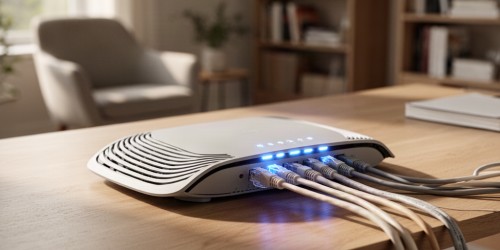
Acabou de comprar um roteador novo ou contratar um plano de internet e se deparou com aquela caixa misteriosa cheia de luzes piscando? A sensação de que configurar uma rede Wi-Fi é uma tarefa para especialistas em tecnologia é comum, mas a verdade é que o processo pode ser muito mais simples do que parece. Com um pouco de orientação, qualquer pessoa consegue criar uma rede sem fio segura e estável em casa ou no escritório.
O segredo não está em decorar termos técnicos, mas em entender a lógica por trás de cada etapa. Configurar seu roteador corretamente é o primeiro passo para garantir não apenas uma boa conexão, mas também a segurança dos seus dados e dispositivos. Ignorar essa etapa e usar as configurações de fábrica é como deixar a porta da sua casa aberta.
Este guia foi pensado para descomplicar esse processo. Vamos mostrar passo a passo como transformar seu roteador em uma central de conexão confiável, explicando o porquê de cada ajuste, desde a conexão dos cabos até a escolha de uma senha forte. Ao final, você terá uma rede Wi-Fi funcionando e a confiança para gerenciá-la.
Como configurar seu roteador Wi-Fi: os primeiros passos físicos
Antes de qualquer ajuste no software, a configuração começa com a conexão correta dos cabos. Uma ligação física malfeita é a causa de muitos problemas de conexão que parecem complexos. O processo é simples e geralmente segue um padrão universal entre os fabricantes.
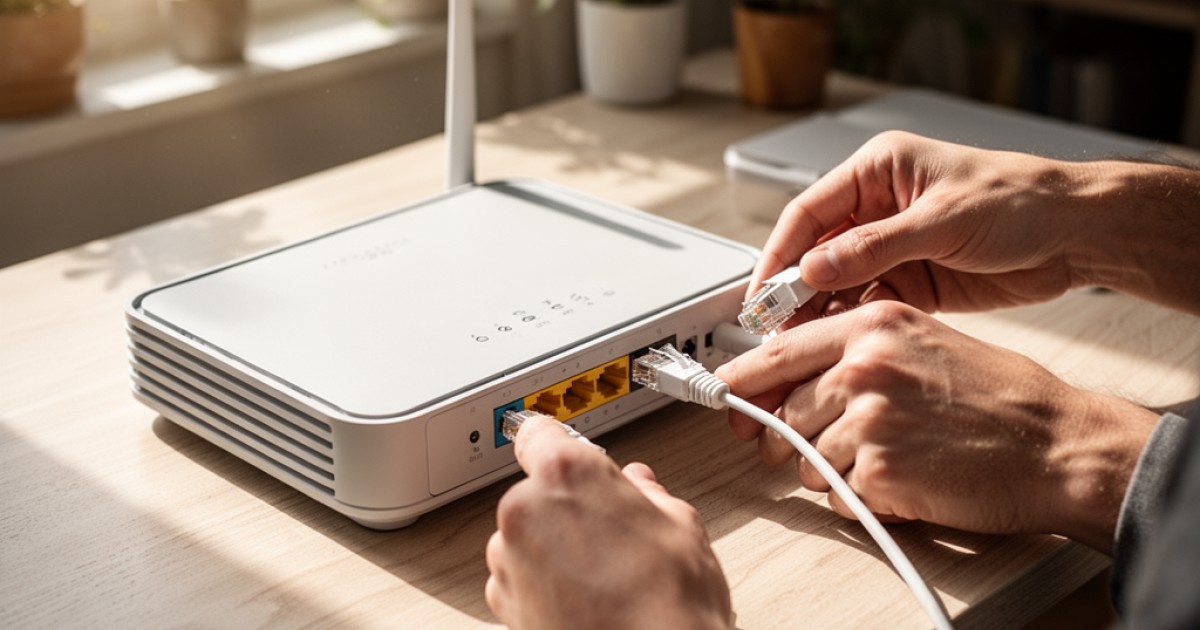
Primeiro, identifique os cabos. Você terá o cabo de energia do roteador e um cabo de rede (Ethernet) que vem do seu modem de internet. No roteador, localize a porta chamada "WAN" ou "Internet". Ela costuma ter uma cor diferente das outras, como azul ou amarela. Conecte o cabo que vem do modem nessa porta específica. É ela que traz o sinal de internet para o seu roteador.
Em seguida, para a configuração inicial, é altamente recomendável conectar um computador diretamente ao roteador usando outro cabo de rede. Conecte uma ponta do cabo em uma das portas "LAN" do roteador (geralmente numeradas) e a outra ponta na entrada de rede do seu notebook ou desktop. Por fim, ligue o roteador na tomada e aguarde alguns minutos. As luzes do aparelho irão piscar e depois se estabilizar, indicando que ele está pronto para ser configurado.
Acessando o painel de controle do roteador
O painel de controle é o "cérebro" do seu roteador, onde todas as configurações são feitas. Para acessá-lo, você precisa do endereço de IP do dispositivo, além de um nome de usuário e uma senha. Felizmente, essa informação quase sempre está em uma etiqueta colada na parte de baixo ou traseira do próprio roteador.
Procure por um endereço como 192.168.0.1 ou 192.168.1.1. Abra um navegador de internet (Chrome, Firefox, Edge) no computador que você conectou via cabo e digite esse endereço na barra de navegação, como se fosse um site. Pressione Enter, e uma tela de login aparecerá.
A mesma etiqueta que informa o IP também deve conter o usuário e a senha padrão, que frequentemente são "admin" para ambos os campos. Digite essas credenciais para entrar no painel. Este é um ponto crítico de segurança: como esses dados são públicos, alterá-los é um dos passos mais importantes da configuração, como veremos a seguir.
Definindo o nome e a senha da sua rede Wi-Fi (SSID)
Uma vez dentro do painel, a primeira tarefa é personalizar sua rede sem fio. Procure por seções com nomes como "Wireless", "Wi-Fi" ou "Rede Sem Fio". Ali, você encontrará o campo "Nome da Rede" ou "SSID". Este é o nome que aparecerá na lista de redes disponíveis em seus celulares, tablets e outros dispositivos.
Escolha um nome que seja fácil de identificar, mas evite usar informações pessoais, como seu nome completo, número do apartamento ou da casa. Isso ajuda a proteger sua privacidade. Em vez de "Wi-Fi do João no Apto 101", opte por algo mais neutro e criativo.
Logo abaixo ou ao lado, você encontrará o campo da senha ("Password", "Pre-Shared Key" ou "Chave de Segurança"). A senha do Wi-Fi é a chave de entrada para sua rede. Uma senha fraca pode ser facilmente descoberta por programas automatizados, permitindo que vizinhos ou invasores usem sua internet e, pior, acessem seus dispositivos. Uma senha forte deve ter no mínimo 12 caracteres e combinar letras maiúsculas, minúsculas, números e símbolos (como @, #, $).
Escolhendo o tipo de segurança correto para sua rede
A segurança da sua rede Wi-Fi é definida pelo protocolo de criptografia, que protege os dados que trafegam entre seus dispositivos e o roteador. No painel de controle, essa opção geralmente se chama "Tipo de Segurança" ou "Autenticação". A recomendação atual é usar WPA2-PSK (AES) ou, se seu roteador for compatível, WPA3.
Esses padrões garantem que sua conexão seja codificada de forma robusta, tornando seus dados praticamente ilegíveis para qualquer pessoa que tente interceptá-los. Evite a todo custo as opções "WEP" ou "WPA", pois são protocolos antigos e com falhas de segurança conhecidas, que podem ser quebradas em minutos.
A opção "WPA2" é o padrão mínimo de segurança aceitável hoje, enquanto o "WPA3" oferece proteções ainda mais avançadas, sendo a escolha ideal se todos os seus dispositivos forem compatíveis. Ao selecionar a opção correta, você garante uma camada fundamental de proteção para sua vida digital.
Alterando a senha de administrador do roteador
Muitas pessoas confundem a senha do Wi-Fi com a senha de administrador do roteador, mas elas são diferentes e igualmente importantes. Enquanto a senha do Wi-Fi dá acesso à rede, a senha de administrador dá acesso ao painel de configurações que você está usando agora. Manter a senha padrão ("admin", por exemplo) é um risco enorme.
Qualquer pessoa conectada à sua rede poderia digitar o IP do roteador, usar as credenciais padrão e alterar todas as suas configurações, desde o nome da rede até o bloqueio de dispositivos. Para evitar isso, procure no painel uma seção chamada "Administração", "Sistema" ou "Ferramentas".
Lá, você encontrará a opção para alterar a senha de acesso ao roteador. Crie uma senha forte e única, diferente da sua senha do Wi-Fi, e anote-a em um lugar seguro. Esse passo simples blinda o "centro de comando" da sua rede contra acessos não autorizados.
Dicas extras para otimizar e proteger sua conexão
Com a configuração básica concluída, alguns ajustes finos podem melhorar ainda mais sua experiência e segurança. Um recurso muito útil presente na maioria dos roteadores modernos é a "Rede de Convidados" (Guest Network). Ativá-la cria uma segunda rede Wi-Fi, com nome e senha próprios, totalmente isolada da sua rede principal. Isso é perfeito para oferecer internet a visitantes sem que eles tenham acesso aos seus computadores, arquivos ou outros dispositivos conectados.
Outro ponto importante é manter o firmware do roteador atualizado. O firmware é o software interno do aparelho, e os fabricantes liberam atualizações para corrigir falhas de segurança e melhorar o desempenho. Dentro do painel de administração, geralmente há uma opção para verificar e instalar atualizações automaticamente ou com um clique.
Por fim, lembre-se de que a posição física do roteador impacta diretamente a qualidade do sinal. Tente instalá-lo em um local central da casa, em uma altura média e longe de paredes grossas, espelhos e outros aparelhos eletrônicos, como micro-ondas, que podem causar interferência.
Ao seguir essas etapas, você não apenas colocou sua internet para funcionar, mas também construiu uma base de segurança digital para sua casa ou escritório. Entender como seu roteador opera transforma um equipamento aparentemente complexo em uma ferramenta que você pode gerenciar com confiança. Com uma rede bem configurada, a tecnologia trabalha a seu favor, garantindo uma conexão estável e protegida. Vale a pena salvar esses critérios e revisar suas configurações de tempos em tempos para manter tudo em ordem.