Índice:
- Como configurar seu novo computador: os primeiros passos essenciais
- Atualizações do sistema e drivers: a base para a segurança
- Limpando o sistema: o que é bloatware e por que remover?
- Instalando os programas que você realmente vai usar
- Segurança em primeiro lugar: antivírus e boas práticas
- Crie um plano de backup para não perder seus arquivos
A caixa do computador novo está na sua frente. Aquele cheiro de eletrônico novo, a promessa de mais velocidade e a empolgação de começar a usar. Mas, depois de ligar na tomada, surge a dúvida: e agora? O que fazer primeiro para garantir que ele funcione bem, com segurança e do jeito que você precisa?
Para quem está começando a se aventurar no universo da tecnologia, esse momento pode gerar uma certa ansiedade. São tantas opções, notificações e termos técnicos que a tarefa de configurar uma máquina nova parece complexa. A boa notícia é que não precisa ser. Com um roteiro claro, é possível deixar seu computador pronto para o uso de forma organizada e segura.
Este guia foi pensado para ajudar você a dar os primeiros passos de maneira prática e sem complicação. Vamos passar pelas etapas essenciais, desde as atualizações iniciais até a instalação dos programas certos, para que sua experiência com o novo equipamento seja a melhor possível desde o primeiro dia.
Como configurar seu novo computador: os primeiros passos essenciais
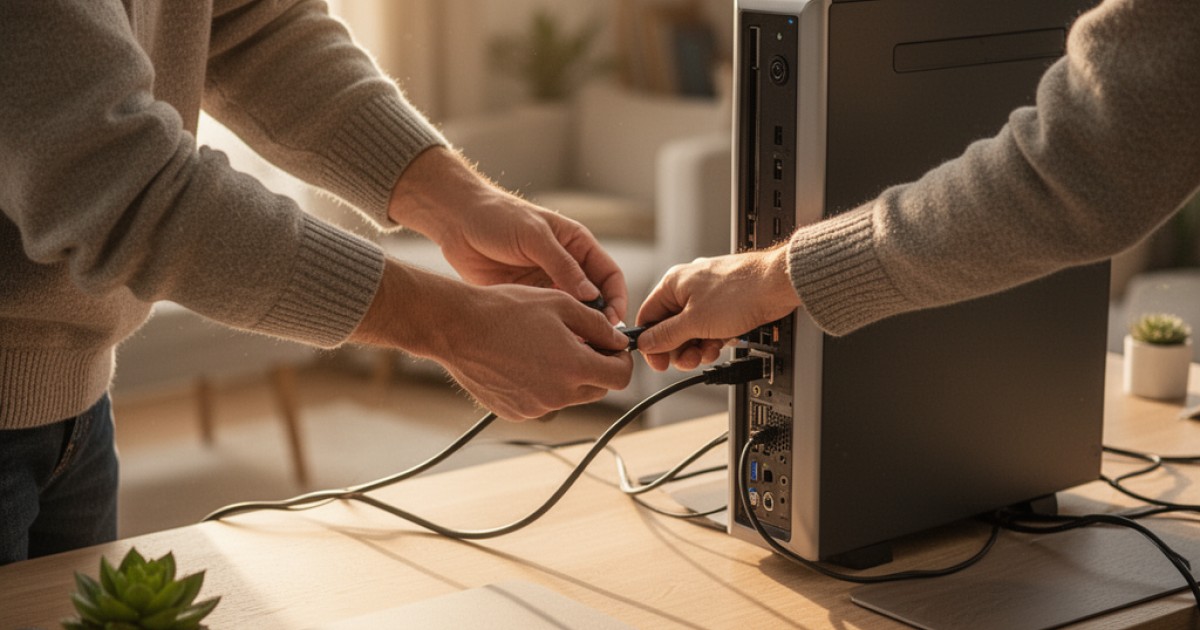
O primeiro passo, depois de tirar o computador da caixa e conectar todos os cabos, é o processo inicial de configuração do sistema operacional, seja ele Windows ou macOS. Essa etapa é guiada e bastante intuitiva. Você precisará escolher seu idioma, conectar-se a uma rede Wi-Fi e criar uma conta de usuário. Dedique um momento para criar uma senha forte, que misture letras, números e símbolos, pois ela será a primeira barreira de proteção dos seus dados.
Após concluir essa configuração inicial, o sistema operacional irá carregar pela primeira vez. É normal que a área de trabalho pareça um pouco vazia ou, em alguns casos, cheia de ícones de programas que você não reconhece. Antes de sair explorando ou instalando seus aplicativos favoritos, a prioridade número um é garantir que a base do sistema esteja sólida e segura. Isso nos leva diretamente à etapa mais importante de todas: as atualizações.
Atualizações do sistema e drivers: a base para a segurança
Pode parecer um passo chato ou demorado, mas atualizar o sistema operacional é fundamental. Fabricantes como Microsoft e Apple liberam atualizações constantes para corrigir falhas de segurança, melhorar o desempenho e adicionar novos recursos. Um computador novo, mesmo recém-saído da fábrica, pode ter ficado meses no estoque e, por isso, seu sistema está desatualizado.
Vá até as configurações do sistema (no Windows, em "Configurações > Atualização e Segurança"; no macOS, em "Ajustes do Sistema > Geral > Atualização de Software") e verifique se há atualizações pendentes. Instale todas elas. Pode ser necessário reiniciar o computador várias vezes. Tenha paciência, pois esse processo está fortalecendo sua máquina contra ameaças digitais.
Junto com o sistema, é importante verificar os drivers. Pense nos drivers como tradutores: eles permitem que o sistema operacional "converse" corretamente com as peças do computador, como a placa de vídeo, a placa de som e a impressora. Geralmente, as atualizações do sistema já incluem os drivers mais importantes, mas fabricantes de placas de vídeo, como NVIDIA e AMD, costumam ter seus próprios programas para manter tudo otimizado, o que é especialmente útil para quem vai jogar ou usar programas gráficos.
Limpando o sistema: o que é bloatware e por que remover?
Muitos fabricantes de computadores instalam uma série de programas de fábrica que a maioria das pessoas nunca usa. Esses aplicativos, conhecidos como "bloatware", podem incluir versões de teste de antivírus, jogos, editores de vídeo limitados e outras ferramentas que apenas consomem espaço em disco e memória, deixando o computador mais lento desde o começo.
Fazer uma limpeza desses programas é uma das melhores coisas que você pode fazer pelo seu novo PC. No Windows, vá em "Configurações > Aplicativos > Aplicativos e recursos". Analise a lista com calma. Se encontrar um programa que você não conhece ou tem certeza de que não vai usar, pesquise rapidamente o nome dele na internet para confirmar sua função. Se for dispensável, clique em "Desinstalar". Esse processo deixa o sistema mais limpo, rápido e com mais espaço livre para o que realmente importa.
Instalando os programas que você realmente vai usar
Com o sistema atualizado e limpo, chegou a hora de personalizá-lo com os programas essenciais para o seu dia a dia. Em vez de instalar qualquer coisa, pense nas suas necessidades. Uma boa lista de partida geralmente inclui categorias como:
- Navegador de internet: Embora o sistema já venha com um navegador padrão (Edge no Windows, Safari no macOS), muitos preferem instalar outras opções como Google Chrome, Mozilla Firefox ou Brave, de acordo com sua preferência de uso e recursos de privacidade.
- Suíte de produtividade: Para criar textos, planilhas e apresentações, o Microsoft Office é a suíte mais conhecida, mas existem alternativas gratuitas e muito competentes, como o LibreOffice ou o uso de ferramentas online como o Google Docs.
- Reprodutor de mídia: Para assistir a vídeos em diferentes formatos, um programa como o VLC Media Player é uma escolha popular, pois é leve, gratuito e compatível com praticamente qualquer tipo de arquivo de vídeo ou áudio.
- Leitor de PDF: Essencial para abrir documentos, contratos e e-books. O Adobe Acrobat Reader é o padrão, mas existem opções mais leves disponíveis.
Ao baixar programas, sempre faça o download diretamente do site oficial do desenvolvedor. Evite sites de download de terceiros, que muitas vezes incluem programas indesejados ou até mesmo vírus no instalador.
Segurança em primeiro lugar: antivírus e boas práticas
A segurança do seu computador não depende apenas de um programa, mas de um conjunto de hábitos. Atualmente, o Windows já vem com uma solução de segurança integrada, o Microsoft Defender, que é bastante eficaz para a maioria dos usuários domésticos e oferece proteção em tempo real contra vírus e outras ameaças.
Para muitos, o Defender é suficiente, eliminando a necessidade de instalar um antivírus de terceiros, que pode, em alguns casos, deixar o sistema mais pesado. O mais importante é mantê-lo sempre ativo e atualizado. Além disso, adote boas práticas de navegação: desconfie de e-mails e links suspeitos, não baixe arquivos de fontes desconhecidas e use senhas diferentes para serviços importantes.
Crie um plano de backup para não perder seus arquivos
Ninguém gosta de pensar nisso, mas problemas acontecem. Um disco rígido pode falhar, um acidente pode danificar o equipamento ou um ataque de ransomware pode bloquear seus arquivos. Por isso, criar uma rotina de backup desde o início é um passo que garante tranquilidade a longo prazo.
Existem duas abordagens principais. A primeira é criar um "Ponto de Restauração" do sistema. Ele funciona como uma fotografia das configurações do seu computador. Se uma instalação de programa der errado, você pode "voltar no tempo" para um ponto em que tudo funcionava. A segunda, e mais importante, é o backup dos seus arquivos pessoais (fotos, documentos, trabalhos). Você pode fazer isso de forma simples, usando um serviço de armazenamento em nuvem (como Google Drive, OneDrive ou Dropbox) para sincronizar suas pastas importantes automaticamente, ou copiando seus arquivos periodicamente para um HD externo.
Configurar um novo computador é, na verdade, um processo de organização e prevenção. Ao seguir essas etapas, você não está apenas instalando programas, mas construindo uma base sólida para que sua máquina funcione de maneira rápida, segura e confiável por muito tempo. Como o Tecno Já acredita, a tecnologia se torna muito mais útil quando a entendemos e a usamos com confiança.
Lembre-se que dedicar algumas horas a essa configuração inicial evita muitas dores de cabeça no futuro. Com o sistema limpo, seguro e ajustado às suas necessidades, seu novo computador deixa de ser apenas um aparelho e se torna uma ferramenta pronta para ajudar você a trabalhar, estudar e se divertir.