Índice:
- Como configurar a internet para home office começa pelo diagnóstico
- Onde posicionar o roteador para um sinal Wi-Fi forte?
- Wi-Fi 2.4 GHz ou 5 GHz: qual escolher para o trabalho?
- A conexão via cabo Ethernet ainda vale a pena?
- Como otimizar as configurações do seu roteador
- Quando é hora de trocar o plano de internet ou os equipamentos?
- Pequenos hábitos que mantêm sua conexão mais estável
Uma reunião importante e, de repente, a imagem congela. A voz do outro lado some, e a mensagem "conexão instável" pisca na tela. Essa cena, que já foi exceção, tornou-se uma frustração comum na rotina de quem trabalha em casa. O problema é que, muitas vezes, a culpa não é apenas do plano de internet, mas de uma série de pequenos detalhes na configuração da nossa rede doméstica que, somados, minam a estabilidade que o home office exige.
A boa notícia é que resolver ou, melhor ainda, prevenir essas falhas raramente exige conhecimento técnico avançado. Na maioria das vezes, trata-se de entender como os componentes da sua rede funcionam e tomar decisões mais inteligentes sobre onde posicionar um aparelho, qual tipo de conexão usar para cada tarefa e como ajustar configurações simples que já estão disponíveis, mas que quase ninguém explora.
Este guia prático foi criado para ajudar você a diagnosticar os pontos fracos da sua rede e aplicar soluções que fazem a diferença no dia a dia. O objetivo não é apenas aumentar a velocidade, mas construir uma conexão realmente confiável, capaz de suportar videochamadas, uploads pesados e um dia de trabalho sem interrupções inesperadas. Vamos descomplicar a tecnologia por trás de uma boa internet para que você possa focar no que realmente importa: seu trabalho.
Como configurar a internet para home office começa pelo diagnóstico
Antes de pensar em trocar de plano ou comprar um novo roteador, o primeiro passo para configurar a internet para home office é entender a natureza do problema. Lentidão, instabilidade e falta de sinal são coisas diferentes. Lentidão significa que a velocidade contratada não está sendo entregue, tornando downloads e uploads demorados. Instabilidade é quando a conexão cai e volta repetidamente, mesmo que a velocidade seja alta. Já a falta de sinal, ou cobertura, ocorre quando o Wi-Fi não chega com força a determinados cômodos.
Para fazer um diagnóstico inicial, comece com um teste de velocidade em um site confiável. Faça o teste perto do roteador e depois em outros cômodos para comparar. Se a velocidade perto do roteador estiver muito abaixo da contratada, o problema pode estar no provedor. Se a velocidade cai drasticamente em outros ambientes, o problema é de cobertura do Wi-Fi. Se a velocidade é boa, mas as chamadas de vídeo travam, o foco deve ser a estabilidade da conexão.
Essa diferenciação é fundamental porque a solução muda completamente. Um problema de velocidade pode exigir um contato com a operadora, enquanto um de cobertura pode ser resolvido com o reposicionamento do roteador ou um repetidor. Já a instabilidade pode ser causada por interferências ou pela qualidade da conexão sem fio, indicando que uma conexão via cabo pode ser a melhor saída para o seu computador de trabalho.
Onde posicionar o roteador para um sinal Wi-Fi forte?
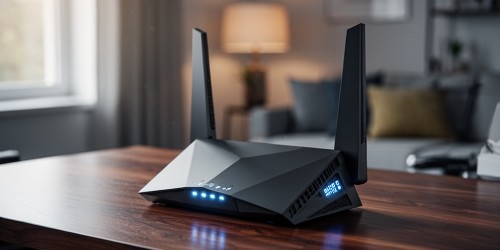
A localização do roteador é, talvez, o fator mais subestimado e um dos que mais impactam a qualidade do Wi-Fi. A melhor posição é sempre em um local central da casa, em uma altura média, como sobre uma estante ou móvel. O sinal de rádio se espalha em todas as direções, como uma lâmpada acesa, e deixá-lo em um canto ou no chão limita drasticamente seu alcance.
Evite esconder o roteador dentro de armários, atrás de móveis ou perto de grandes objetos metálicos, como geladeiras. Barreiras físicas, especialmente paredes de concreto, espelhos e aquários, são os maiores inimigos do sinal Wi-Fi. Cada obstáculo que a onda de rádio precisa atravessar enfraquece a conexão. Outros aparelhos eletrônicos, como telefones sem fio e fornos de micro-ondas, também podem causar interferência, pois operam em frequências semelhantes.
Um erro comum é instalar o roteador no cômodo onde o técnico deixou o ponto de entrada do cabo, que geralmente fica em um canto da sala ou perto da TV. Se esse local não for central, vale a pena usar um cabo de rede mais longo para levar o roteador a uma posição mais estratégica. Um pequeno ajuste na localização pode ser a diferença entre um sinal fraco e uma cobertura consistente em toda a casa.
Wi-Fi 2.4 GHz ou 5 GHz: qual escolher para o trabalho?
A maioria dos roteadores modernos oferece duas redes Wi-Fi: uma de 2.4 GHz e outra de 5 GHz. Entender a diferença entre elas é crucial para otimizar a conexão para o trabalho. A rede de 2.4 GHz tem um alcance maior e atravessa paredes com mais facilidade, mas é mais lenta e suscetível a interferências de outros aparelhos e redes de vizinhos. Já a rede de 5 GHz é muito mais rápida e estável, mas tem um alcance menor e é mais sensível a obstáculos.
Para o home office, a regra geral é clara: sempre que possível, conecte seu computador de trabalho e outros dispositivos críticos à rede de 5 GHz. Ela oferece a velocidade e a baixa latência necessárias para videochamadas fluidas, transferências de arquivos rápidas e uma navegação sem engasgos. Como o alcance é menor, o ideal é que seu espaço de trabalho esteja relativamente próximo ao roteador.
Deixe a rede de 2.4 GHz para dispositivos que não exigem alta performance ou que estão mais distantes do roteador, como celulares, assistentes virtuais ou aparelhos de casa inteligente. Separar os dispositivos dessa forma ajuda a reduzir o congestionamento na rede de 5 GHz, reservando sua capacidade máxima para as tarefas mais importantes.
A conexão via cabo Ethernet ainda vale a pena?
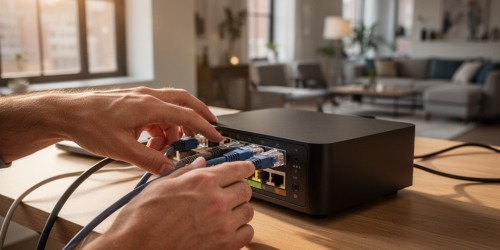
Em um mundo dominado pela conveniência do Wi-Fi, muitos se esquecem da opção mais confiável de todas: o cabo de rede, ou Ethernet. Para um ambiente de home office, a conexão via cabo não é ultrapassada; ela é o padrão ouro de estabilidade e velocidade. Nenhum sinal Wi-Fi, por melhor que seja, consegue superar a consistência de uma conexão física direta com o roteador.
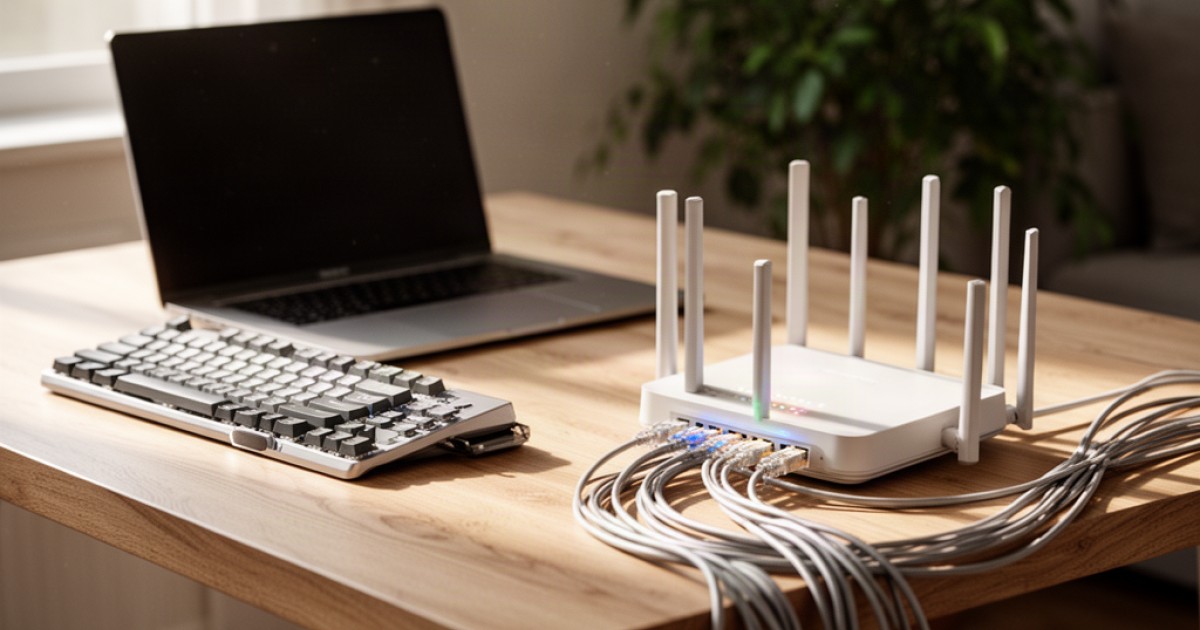
Se o seu trabalho depende de estabilidade absoluta para videochamadas, transmissões ao vivo ou manipulação de arquivos grandes na nuvem, conectar seu computador principal via cabo Ethernet é a melhor decisão que você pode tomar. Isso elimina completamente os problemas de interferência, oscilação de sinal e perda de pacotes de dados que afetam as redes sem fio. A diferença é notável, especialmente em momentos de alta demanda.
Mesmo que passar um cabo do roteador até sua mesa pareça inconveniente, o ganho em tranquilidade e produtividade compensa o esforço. Essa medida simples garante que seu principal instrumento de trabalho tenha a melhor conexão possível, deixando a rede Wi-Fi livre para dispositivos secundários, como tablets e smartphones.
Como otimizar as configurações do seu roteador
Além do posicionamento físico, algumas configurações internas do roteador podem melhorar significativamente a performance da sua rede. Uma das mais úteis e menos conhecidas é a Qualidade de Serviço (QoS). Essa função permite priorizar o tráfego de dados para determinados dispositivos ou aplicativos. Na prática, você pode configurar o roteador para dar preferência ao seu computador de trabalho ou a aplicativos de videochamada, como Zoom e Google Meet.
Quando o QoS está ativado, mesmo que outra pessoa na casa esteja assistindo a um serviço de streaming em 4K ou baixando um arquivo pesado, sua reunião online não será afetada. O roteador inteligentemente aloca a banda de internet para garantir que sua atividade prioritária não sofra com a competição por recursos.
Outra configuração útil é a análise de canais Wi-Fi. As redes sem fio operam em diferentes canais, e se a sua rede e a dos seus vizinhos estiverem usando o mesmo canal, a interferência mútua pode causar lentidão e instabilidade. Muitos roteadores modernos fazem essa troca de canal automaticamente, mas em modelos mais simples, pode ser necessário fazer o ajuste manual. Aplicativos para celular podem ajudar a identificar os canais menos congestionados na sua área.
Quando é hora de trocar o plano de internet ou os equipamentos?
Se, mesmo após todos os ajustes, a conexão continuar inadequada, talvez seja o momento de avaliar um upgrade. A decisão deve ser baseada em critérios claros. Se os testes de velocidade mostram que a entrega está consistentemente abaixo do contratado, o primeiro passo é cobrar o provedor. Se a velocidade contratada já não é suficiente para o número de pessoas e dispositivos em casa, um upgrade de plano é a solução.
O roteador também tem um papel central. Se o seu aparelho foi fornecido pela operadora há mais de quatro ou cinco anos, é muito provável que ele esteja obsoleto e não consiga lidar com as velocidades atuais ou com a quantidade de dispositivos conectados. Um roteador antigo pode ser o gargalo que limita toda a sua rede. Investir em um modelo mais moderno, com tecnologias como Wi-Fi 6 (802.11ax), pode transformar a experiência de uso.
Para casas maiores ou com muitas paredes, onde um único roteador não dá conta da cobertura, a melhor solução pode ser uma rede Mesh. Diferente dos repetidores, que criam redes separadas e podem reduzir a velocidade pela metade, os sistemas Mesh criam uma única rede inteligente e unificada, garantindo um sinal forte e estável em todos os cômodos, sem quedas de conexão ao se mover pela casa.
Pequenos hábitos que mantêm sua conexão mais estável
A manutenção de uma boa conexão também envolve hábitos simples. Reiniciar o roteador periodicamente, uma vez por semana, por exemplo, ajuda a limpar a memória do aparelho e a resolver pequenos travamentos que se acumulam com o tempo. É uma ação simples que pode prevenir problemas de instabilidade.
Gerenciar o que está sendo executado em segundo plano no seu computador também faz diferença. Feche aplicativos que consomem muita banda e que não estão em uso, especialmente durante uma videochamada. Pausar atualizações automáticas de sistemas operacionais e sincronização de arquivos pesados em nuvem para horários fora do expediente também libera recursos preciosos da sua rede.
Manter o firmware do seu roteador atualizado é outra prática de segurança e performance. As atualizações corrigem falhas, melhoram a estabilidade e, por vezes, adicionam novos recursos. A maioria dos roteadores modernos permite verificar e instalar atualizações diretamente pela interface de configuração.
Construir uma internet estável para o home office é um processo de otimização contínua. Ao entender os pilares da sua conexão — plano, equipamento, ambiente e uso — você ganha autonomia para resolver problemas e garantir que a tecnologia trabalhe a seu favor. Como acreditamos no Tecno Já, descomplicar esses temas é o caminho para aproveitar melhor o mundo digital. Com as informações certas, é possível transformar uma fonte de estresse em uma ferramenta confiável de produtividade. Vale salvar este guia para usar esses critérios como referência na próxima vez que sua conexão der sinais de cansaço.